
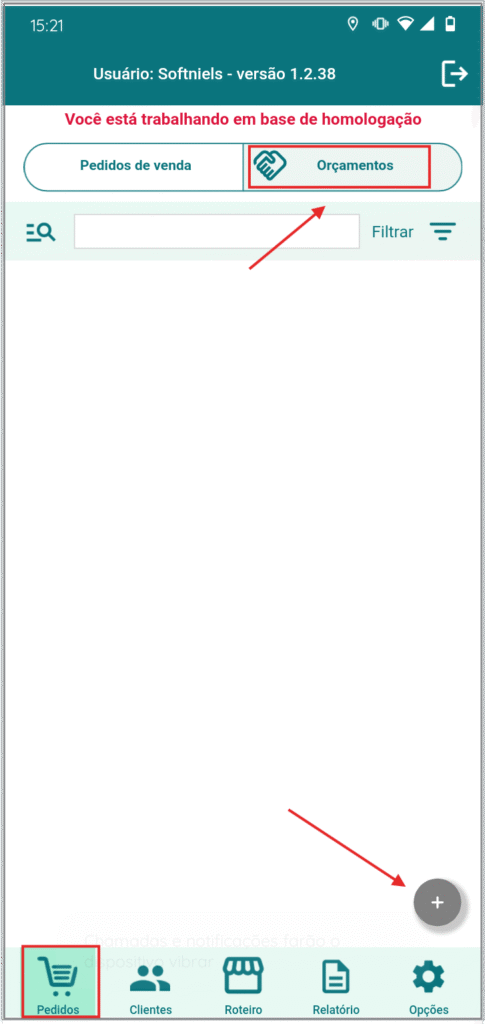
Na tela de pedidos, selecione a opção Orçamentos, em seguida clique no botão (+) para inserir a entidade.
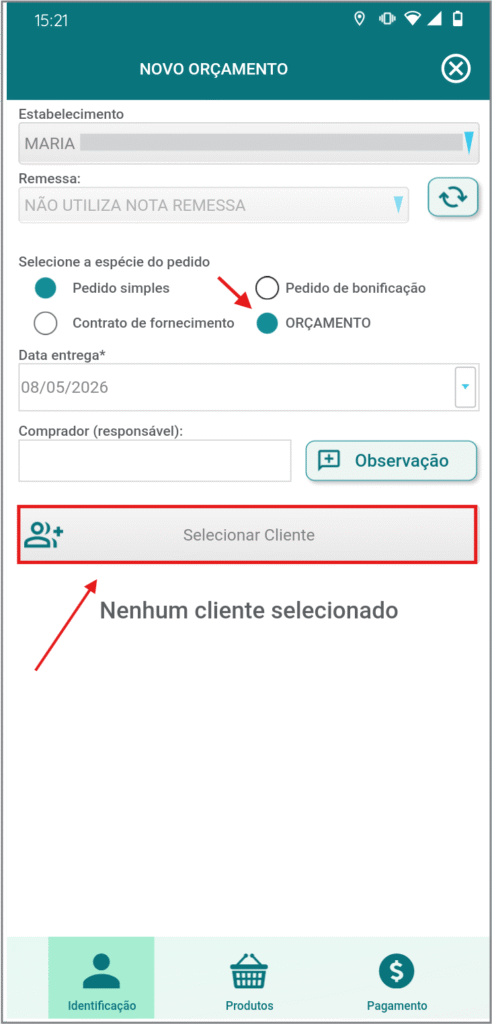
Nesta tela, selecione a espécie do pedido como “Orçamento”.
Após isso, informe o cliente para o qual será realizada a venda.
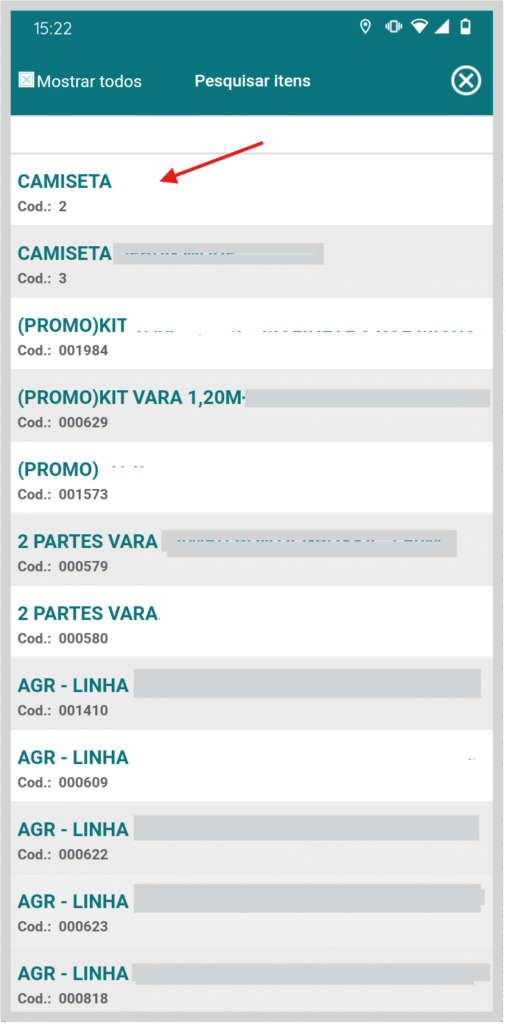
Escolher o item para inserir no orçamento.
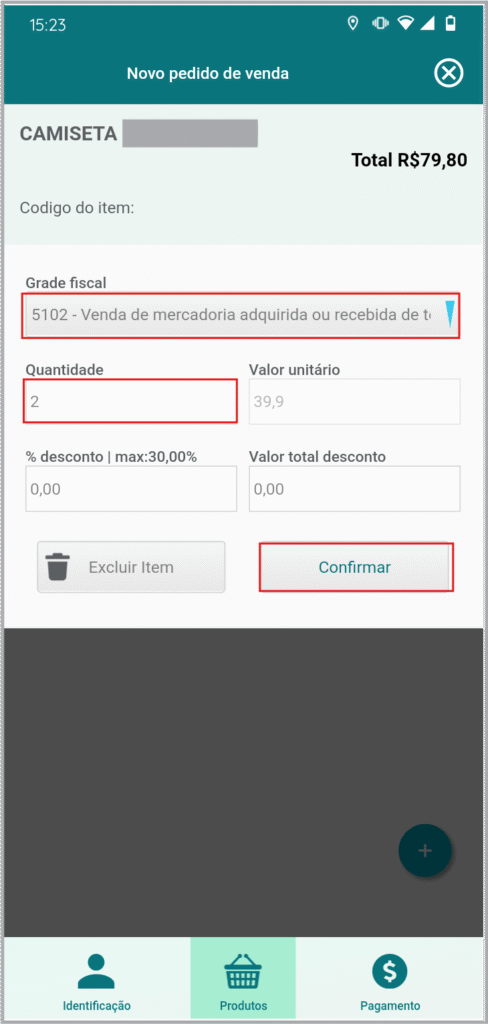
Após selecionar o item , aparecerá uma tela com as informações do item:
- Grade fiscal: utilizada para definir a tributação do item na venda, como CFOP e impostos aplicados na operação.
- Quantidade: campo onde é informada a quantidade do produto que será adicionada ao pedido/orçamento.
- Valor unitário: exibe o valor de cada unidade do produto. % desconto: permite informar o percentual de desconto aplicado ao item.
- Valor total desconto: apresenta o valor total do desconto concedido no produto.
- Excluir item: remove o produto do pedido/orçamento.
- Confirmar: salva as informações do item e adicionar o produto ao pedido/orçamento.
Informe a forma de pagamento
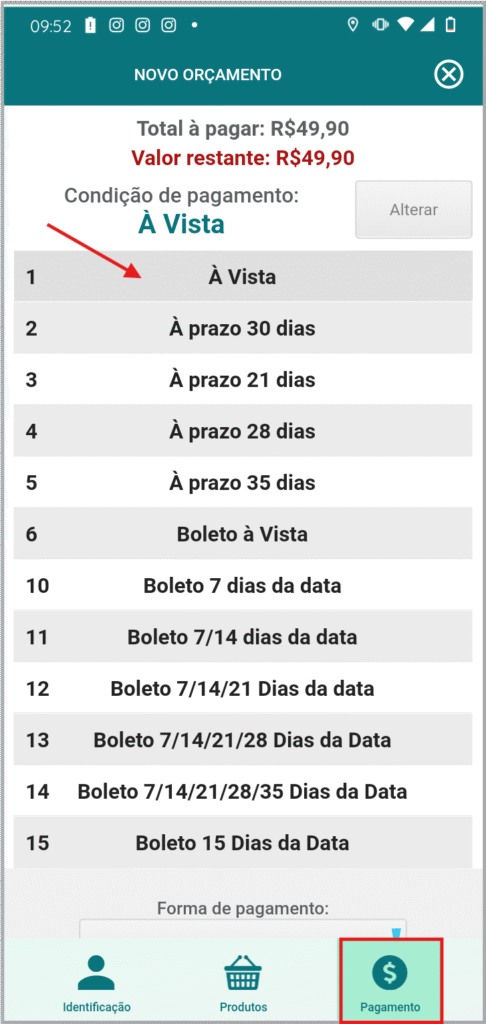
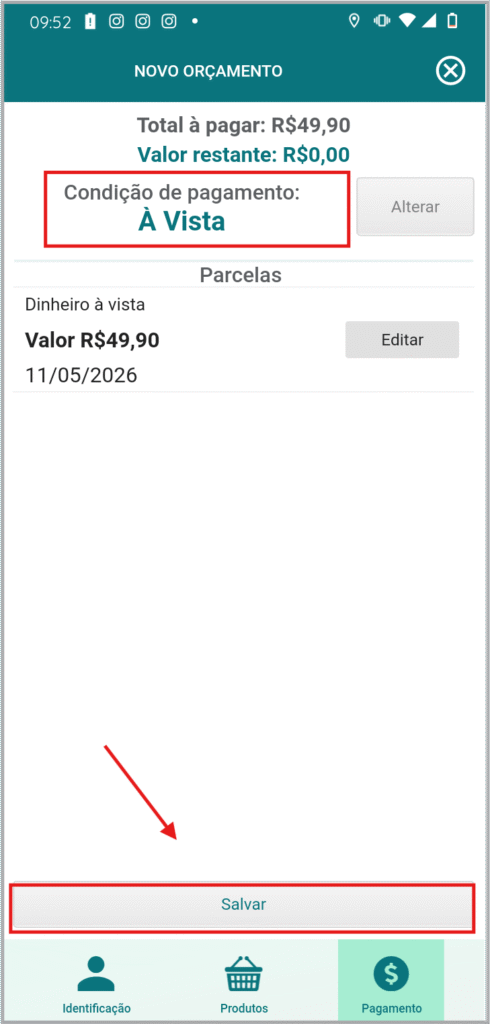
Após selecionar a condição de pagamento desejada, clique em salvar para gravar as informações
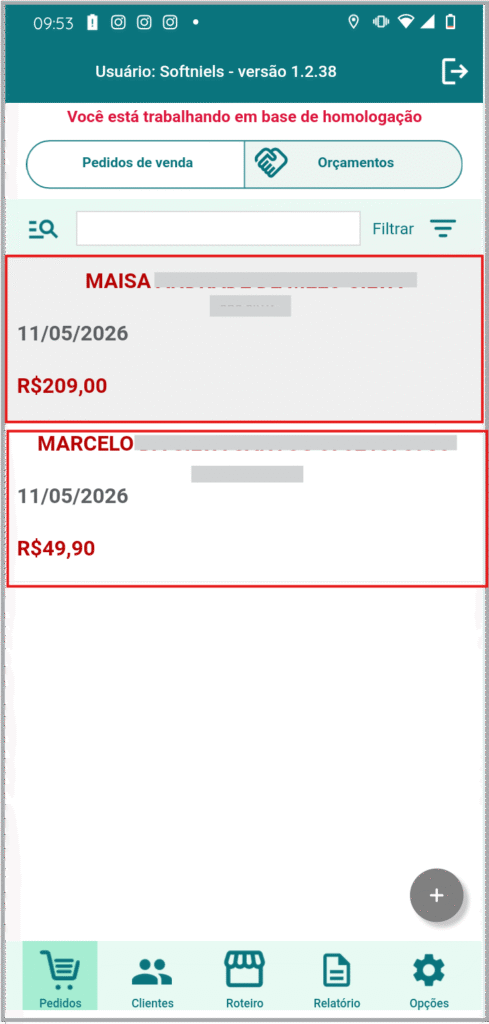
Nesta tela você pode selecionar o orçamento.
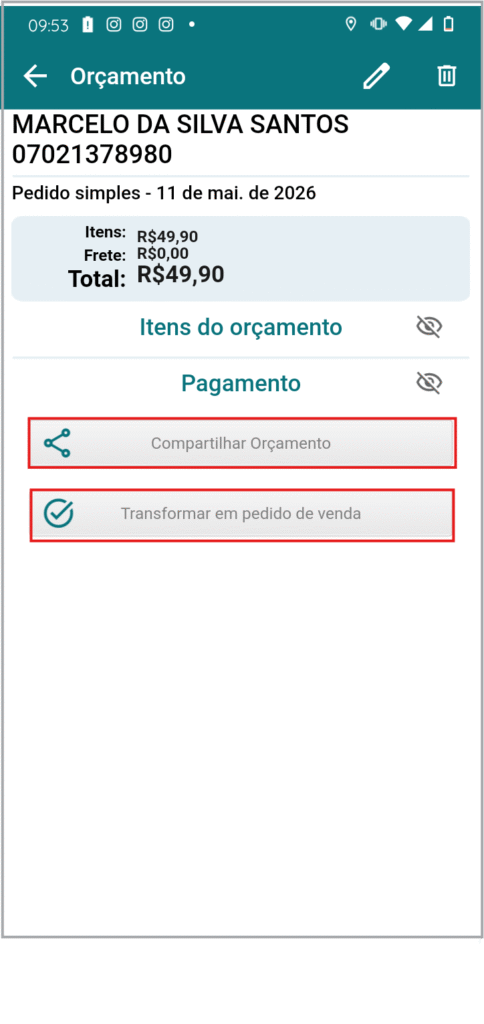
É possível compartilhar o orçamento ou transformá-lo em um pedido de venda.
Referências: Todas as imagens não referenciadas sujeitas nesta wiki são do Aplicativo de Pedido de venda – Onix Vendas
Dúvidas ou Sugestões: suporte@softniels.com.br