
A atualização do certificado digital do E-Frete (Caltec) é fundamental para garantir a comunicação segura com os serviços fiscais e o correto funcionamento das rotinas do sistema. O certificado valida a empresa e assegura a integridade das informações transmitidas.
Manter o certificado atualizado evita erros, rejeições e interrupções nos processos, além de garantir conformidade com as exigências legais.
Instalação e Configuração do Certificado Digital (e-Frete)
Para que o certificado digital seja reconhecido corretamente pelo sistema e-Frete, é necessário realizar os procedimentos abaixo:
1-Instalação e Configuração do Certificado Digital
Acesse o servidor para instalação do Certificado Digital na máquina
2-Exportação do certificado digital e Instalação do certificado no diretório do e-frete
Para que o certificado seja reconhecido corretamente pelo sistema e-Frete, realize a exportação do certificado digital e renomeie o arquivo do certificado exatamente para: sn.pfx
Salve o arquivo do certificado exportado na mesma pasta onde está localizado o executável do sistema e-Frete, geralmente em:\Softniels\ONIX\e-Frete.
Após colocar o certificado na pasta :\Softniels\ONIX\e-Frete realizar a instalação do certificado na máquina, utilizando a senha definida na “exportação do certificado digital“.
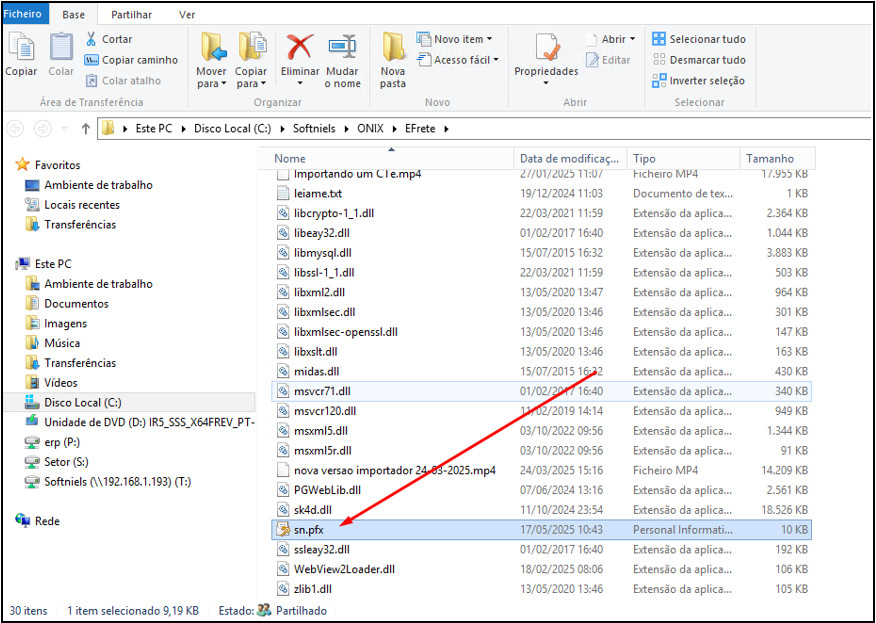
Para instalando o Certificado Diginal no computador Inicie dando duplo clique sobre o arquivo do certificado digital.
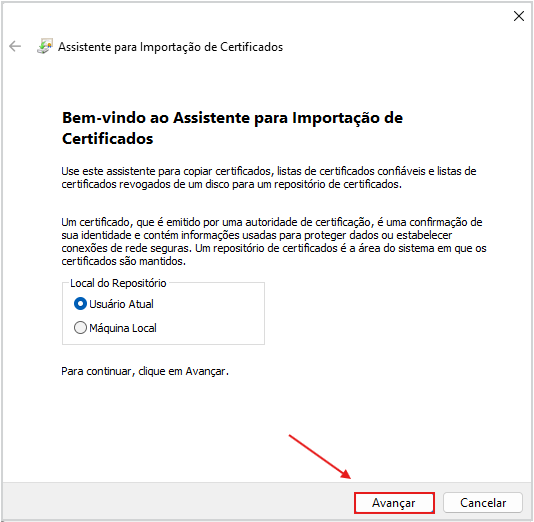
Será exibida a tela “Bem-vindo ao Assistente para Importação de Certificados”. Mantenha selecionado a opção “Usuário Atual” e clique em Avançar.
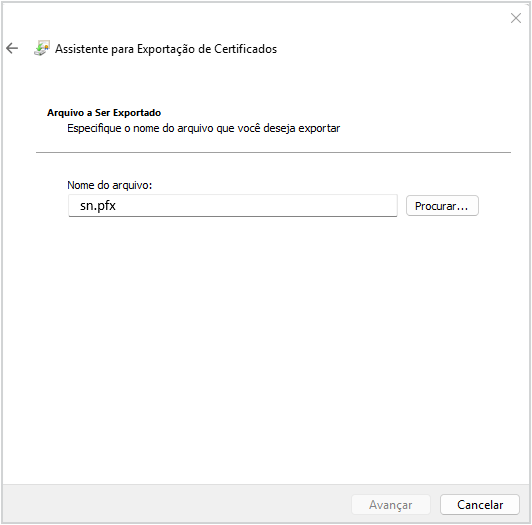
Na etapa “Arquivo a ser importado” será apresentado o nome do arquivo selecionado, confirme a informação e clique em Avançar.
Na etapa de Configuração de Segurança:
- Informe a senha do certificado digital (fornecida no momento da emissão).
- Marque a opção: “Marcar esta chave como exportável” (recomendado)
- Clique em “Avançar”.

Na proxima tela selecione a opção “Selecionar automaticamente o repositório de certificados conforme o tipo de certificado” e clique em “Avançar

Por fim, clique em “Concluir”.

3- Finalização
Solicite ao cliente que encerre completamente o sistema para garantir que todas as alterações sejam aplicadas corretamente.
Em seguida, peça que realize a reabertura do sistema, permitindo que as novas configurações sejam carregadas e entrem em funcionamento.
Referências: Todas as imagens não referenciadas nesta Wiki são provenientes do Sistema Operacional Windows e do Assistente para Importação/Exportação de Certificados.
Dúvidas ou Sugestões: suporte@softniels.com.br