
Este procedimento deve ser realizado sempre que houver a renovação ou substituição do certificado digital utilizado na integração do CIOT.
1. Acessar os Parâmetros do CIOT
No menu lateral esquerdo, acesse:
Logística → CIOT → Cadastros → Parâmetros
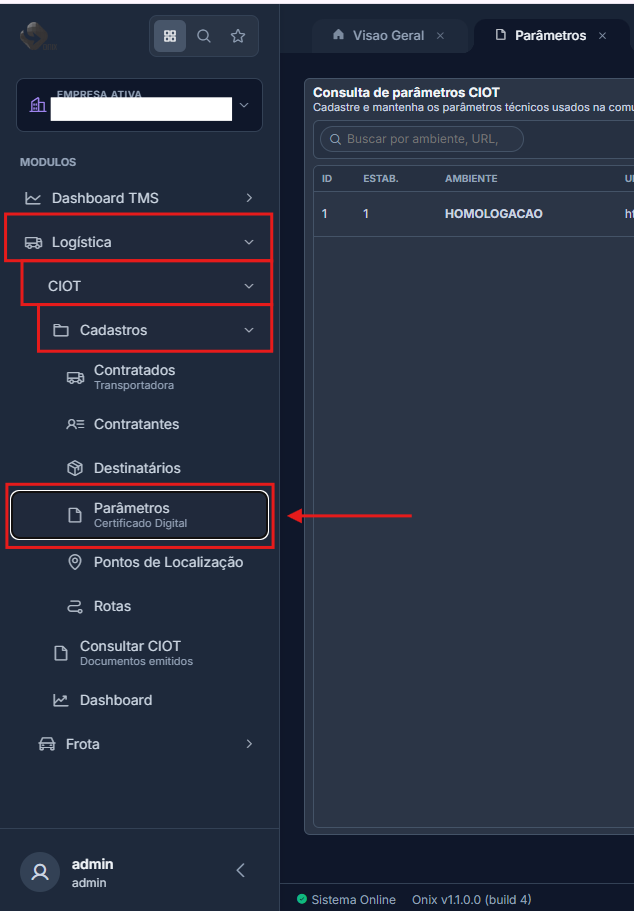
Ao abrir a opção Parâmetros, será exibida a tela de consulta dos parâmetros da integração CIOT.
2. Editar os Parâmetros da Integração
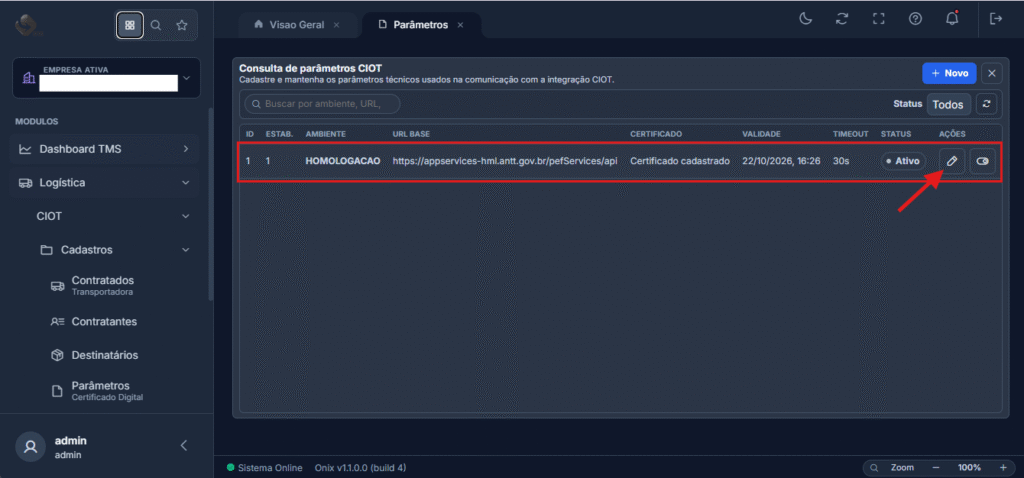
Na lista de parâmetros, localize o registro do estabelecimento desejado.
Na coluna Ações, clique no ícone de editar (lápis) para abrir a tela de manutenção dos parâmetros da integração.
3. Atualizar o Certificado Digital
Na tela Manutenção de Parâmetro CIOT, localize a seção Certificado digital A1 (.pfx).
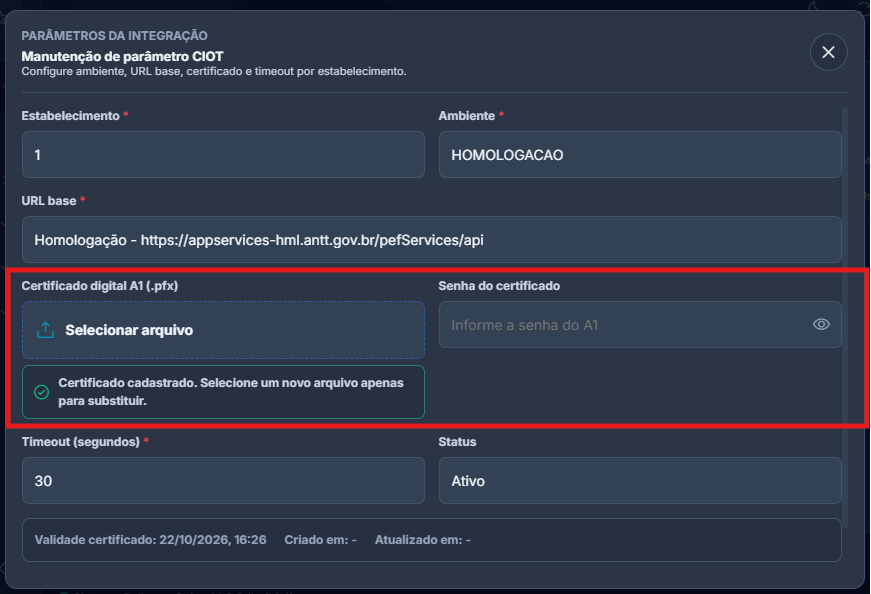
- Clique em Selecionar arquivo.
- Escolha o novo arquivo de certificado digital (.pfx).
- No campo Senha do certificado, informe a senha correspondente ao certificado selecionado.
Importante: Certifique-se de selecionar um certificado digital válido e informar a senha correta. Caso a senha esteja incorreta, a integração com o CIOT não será realizada.
4. Salvar as Alterações
Após selecionar o certificado e informar a senha:
- Clique em Salvar.
- Aguarde a confirmação da operação.
Pronto! O certificado digital foi atualizado e já estará disponível para utilização na integração do CIOT.