
Pré-requisitos
- Sistema ONIX e módulo CIOT contratado
- Sistema atualizado com as versões atualizadas dos SCRIPTs
1. Acessando os arquivos de instalação
Para realizar a instalação do CIOT-web, acesse os arquivos de instalação em: https://update.softniels.com.br/
Clique em -onix-web
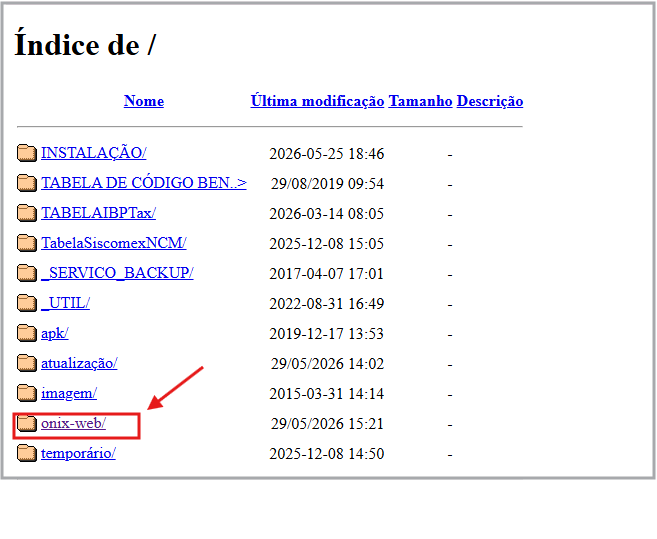
Será aberto o Onix Web Installer, exibindo as informações dos arquivos necessários para a instalação.
Baixe os seguintes arquivos:
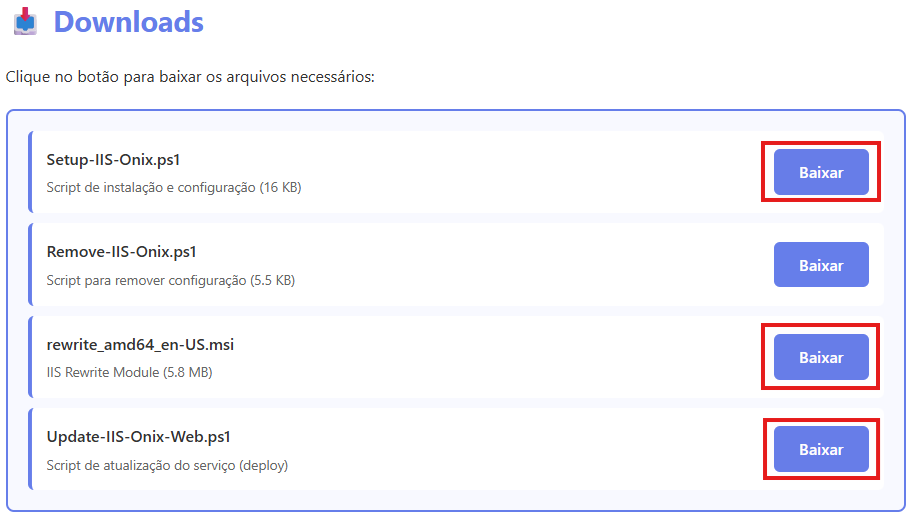
e salve-os na pasta C:\Softniels:
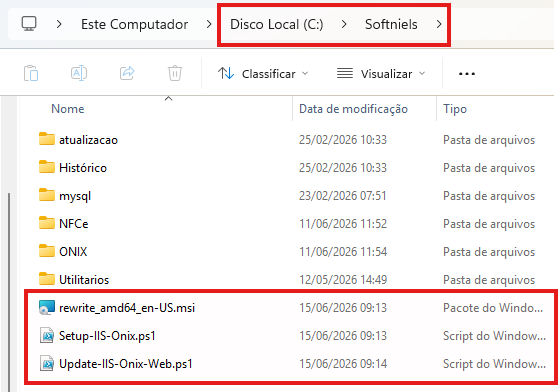
2. Executando a instalação
Abra o PowerShell como Administrador.
Copie o caminho onde salvou o arquivo Setup-II.Onix.ps1 (por exemplo: C:\Softniels) e no PowerShell, escreva o comando:
cd C:\Softniels
e pressione Enter.
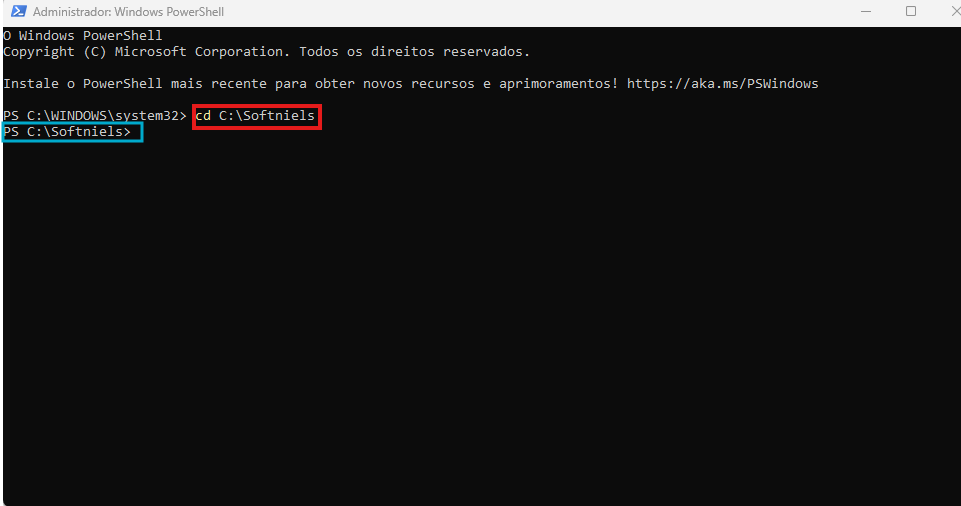
Observação: Caso os arquivos tenham sido salvos em um diretório diferente de C:\Softniels, substitua o caminho utilizado no comando pelo diretório correspondente onde os arquivos foram armazenados.
3. Configurando a política de execução do PowerShell
No PowerShell cole o comando:
Set-ExecutionPolicy RemoteSigned
e pressione Enter para executar.
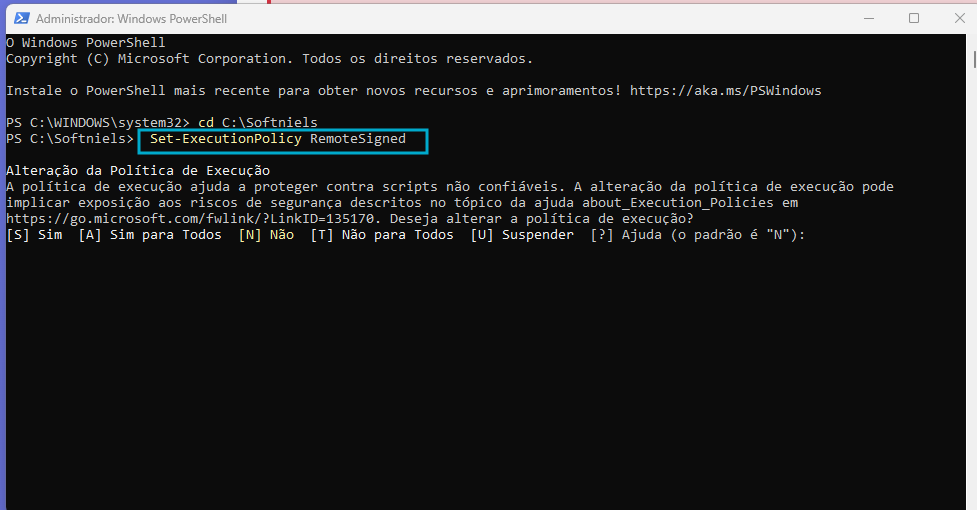
O que este comando faz? Esse comando serve para restaurar a política padrão de segurança do PowerShell, impedindo a execução de scripts (.ps1) no computador. Essa política permite executar scripts locais e scripts assinados digitalmente.
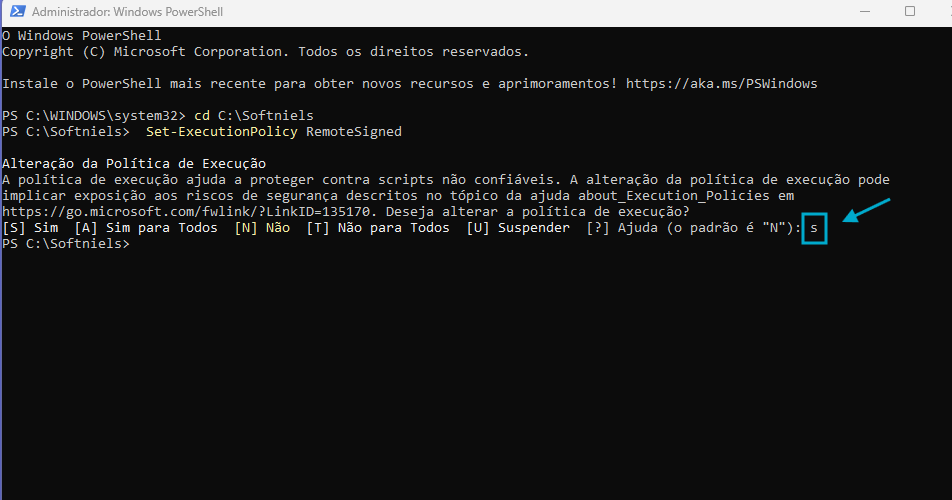
Após executar o comando, o PowerShell exibirá uma mensagem solicitando confirmação para alterar a política de execução.
Digite S (ou Y, dependendo do idioma configurado no Windows) e pressione Enter para confirmar.
4. Desbloqueando o arquivo do script
Após configurar a política de execução, é necessário desbloquear o arquivo do script para permitir sua execução.
No PowerShell, execute o comando abaixo:
Unblock-File .\Setup-IIS-Onix.ps1
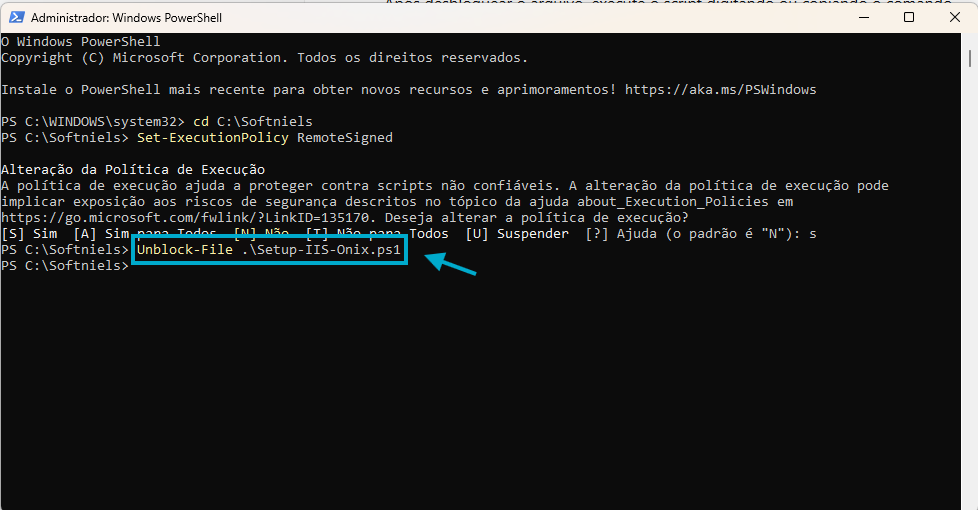
Observação 1: Caso os arquivos tenham sido salvos em um diretório diferente de C:\Softniels, ajuste o caminho no comando para o local correto.
Observação 2: Caso o arquivo possua um nome diferente, como por exemplo Setup-IIS-Onix (1).ps1, utilize o nome exato do arquivo: .\Setup-IIS-Onix (1).ps1
O que este comando faz? O comando Unblock-File remove o bloqueio de segurança aplicado pelo Windows a arquivos baixados da internet, permitindo que o script seja executado normalmente.
5. Executando o script de instalação
Após desbloquear o arquivo, execute o script digitando ou copiando o comando abaixo no PowerShell:
.\Setup-IIS-Onix.ps1
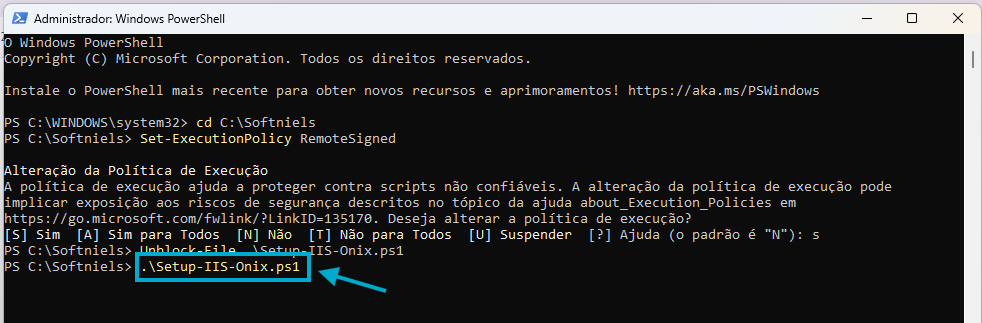
Pressione Enter para iniciar a execução.
O processo de instalação poderá levar alguns minutos para ser concluído. Durante esse período, o PowerShell exibirá diversos comandos e mensagens na tela enquanto realiza a instalação e configuração dos componentes necessários para o funcionamento do CIOT-Web.
Ao término da execução do script, será exibida a seguinte mensagem: Deseja reiniciar agora (s/n):
Digite N e pressione Enter para continuar o processo sem reiniciar o computador neste momento.
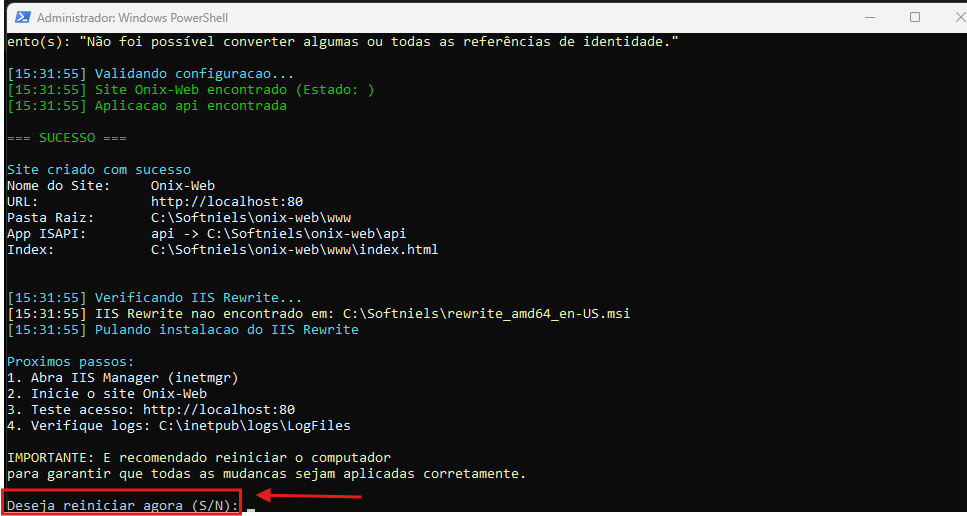
Observação: Caso o arquivo possua um nome diferente, como por exemplo Setup-IIS-Onix (1).ps1, utilize o nome exato do arquivo: .\Setup-IIS-Onix (1).ps1
6. Instalando o módulo URL Rewrite
Após a conclusão da etapa anterior, localize o arquivo rewrite_amd64_en-US.msi que foi baixado e salvo na pasta C:\Softniels.
Execute o arquivo com duplo clique para iniciar a instalação.
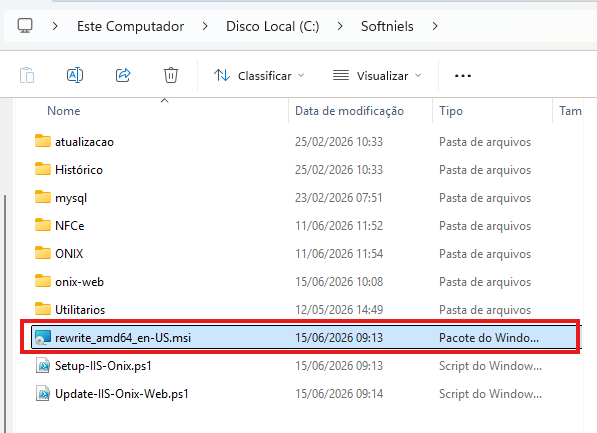
Durante a instalação:
- Clique em Next para avançar.
- Aceite os termos de licença, quando solicitado.
- Continue clicando em Next até iniciar a instalação.
- Aguarde a conclusão do processo.
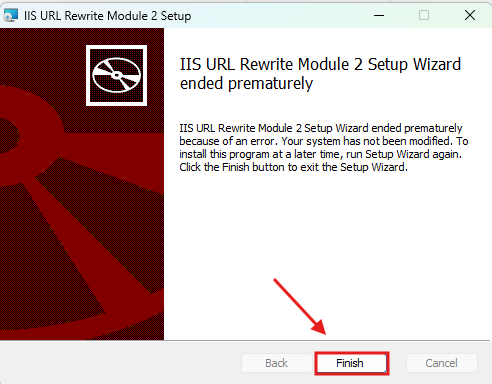
- Clique em Finish para finalizar.
7. Executando o script de atualização do CIOT-Web
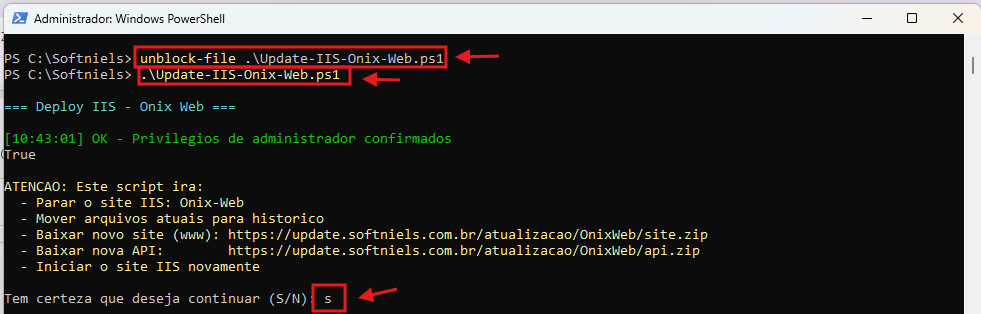
Após a instalação do componente URL Rewrite, retorne ao PowerShell aberto como Administrador. Primeiramente, desbloqueie o arquivo de atualização executando o comando abaixo:
unblock-file .\Update-IIS-Onix-Web.ps1
Após a execução do comando, inicie o script de atualização com o comando:
.\Update-IIS-Onix-Web.ps1Pressione Enter para executar.
Observação : Caso o arquivo possua um nome diferente, como por exemplo Update-IIS-Onix (1).ps1, utilize o nome exato do arquivo: .\Update-IIS-Onix (1).ps1
Durante a execução, será exibida uma mensagem semelhante a: Tem certeza que deseja continuar? (S/N)
Digite S e pressione Enter para confirmar e prosseguir com a execução do script.
Aguarde a conclusão do processo. Durante a execução, o PowerShell poderá exibir diversas mensagens e comandos na tela. Não feche a janela até que o procedimento seja finalizado.
8. Configurações adicionais no IIS
Após a execução do script de atualização, será necessário realizar algumas configurações no IIS.
Acessando o IIS
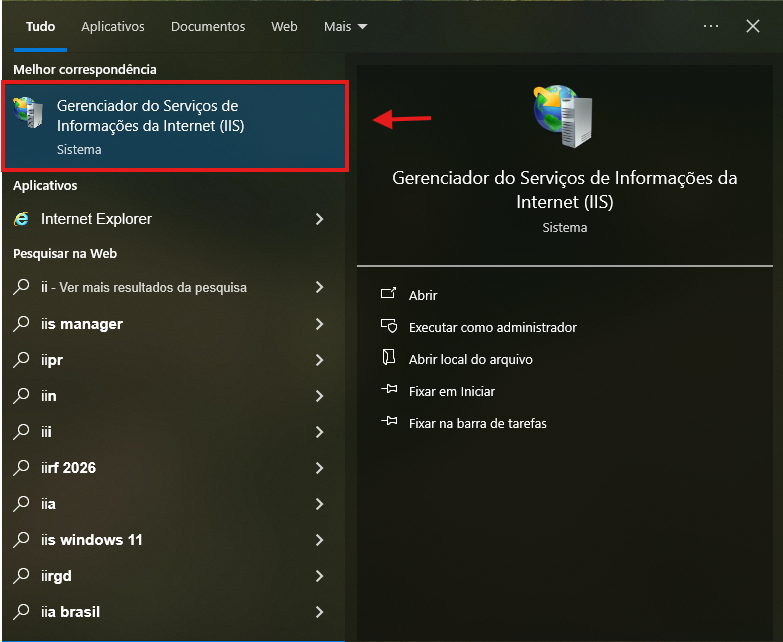
- No menu Iniciar do Windows, pesquise por IIS.
- Abra o Gerenciador de Serviços de Informações da Internet (IIS).
Configurando as Restrições ISAPI e CGI
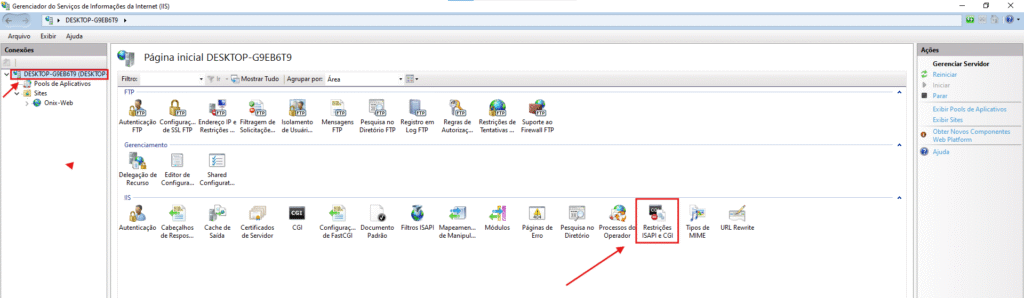
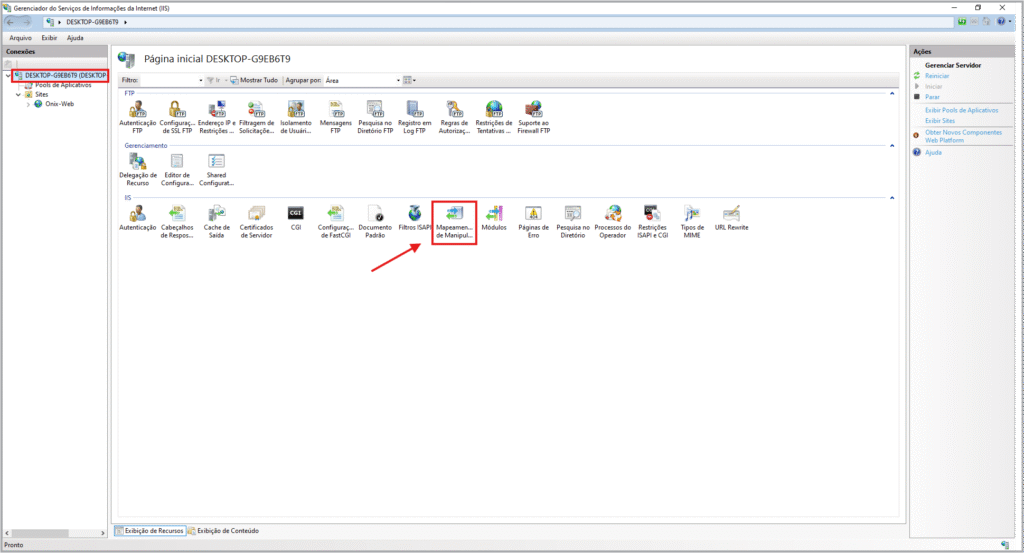
No painel esquerdo, selecione a opção Desktop.
Com a opção Desktop selecionada, clique em Restrições ISAPI e CGI.
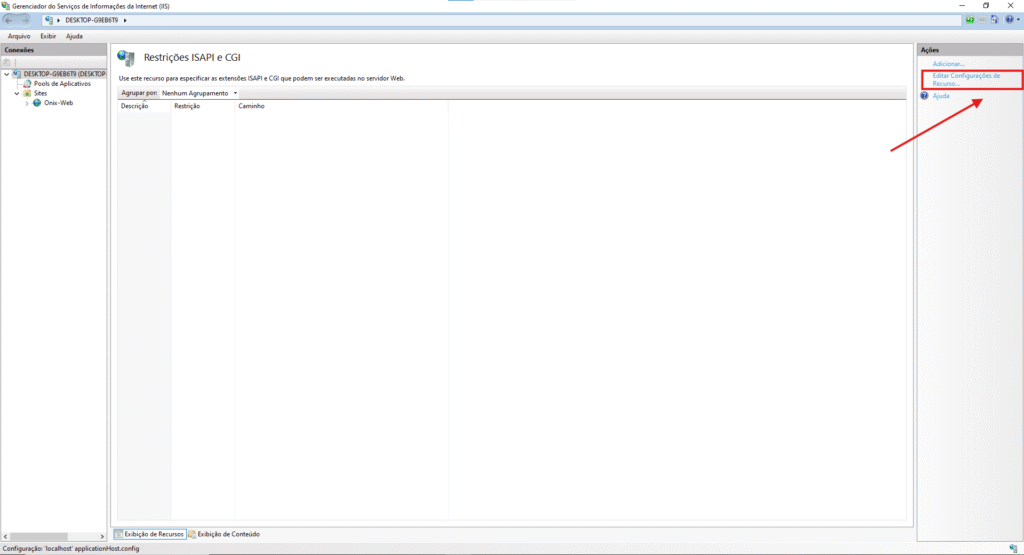
No painel de ações à direita, clique em Editar Configurações de Recurso.
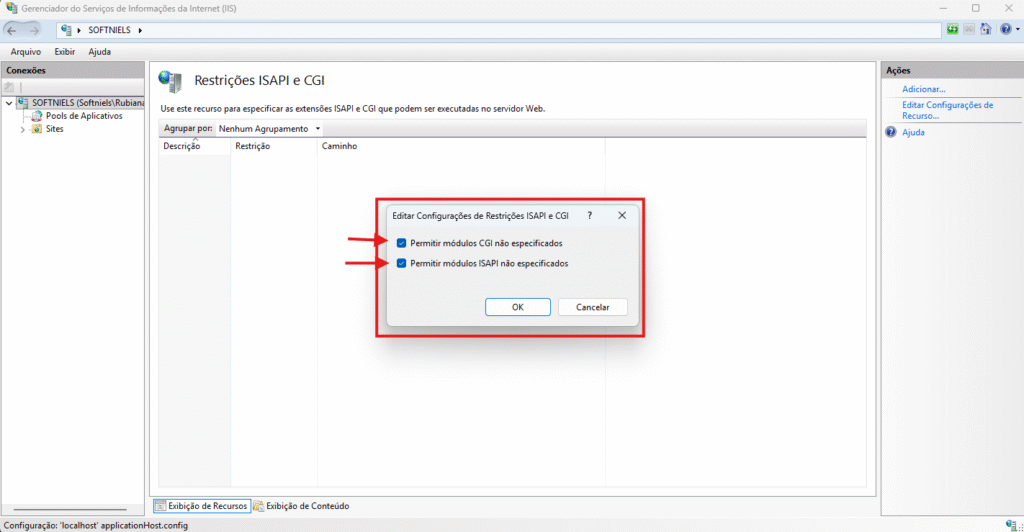
Habilite as permissões necessárias para execução. Clique em OK para salvar as alterações.
Configurando o Mapeamento de Manipulador
Ainda com a opção Desktop selecionada, clique duas vezes em Mapeamento de Manipulador.
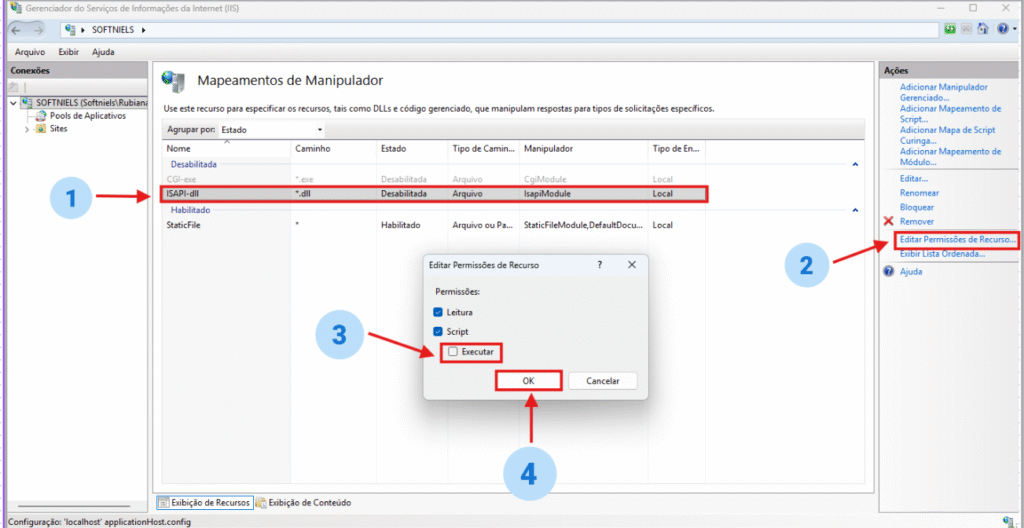
1-Localize e selecione a opção ISAPI-dll.
2-No painel de ações (ao lado direito da tela), clique em Editar Permissões de Recurso.
3-Marque a opção Executar.
4– Clique em OK para salvar as alterações.
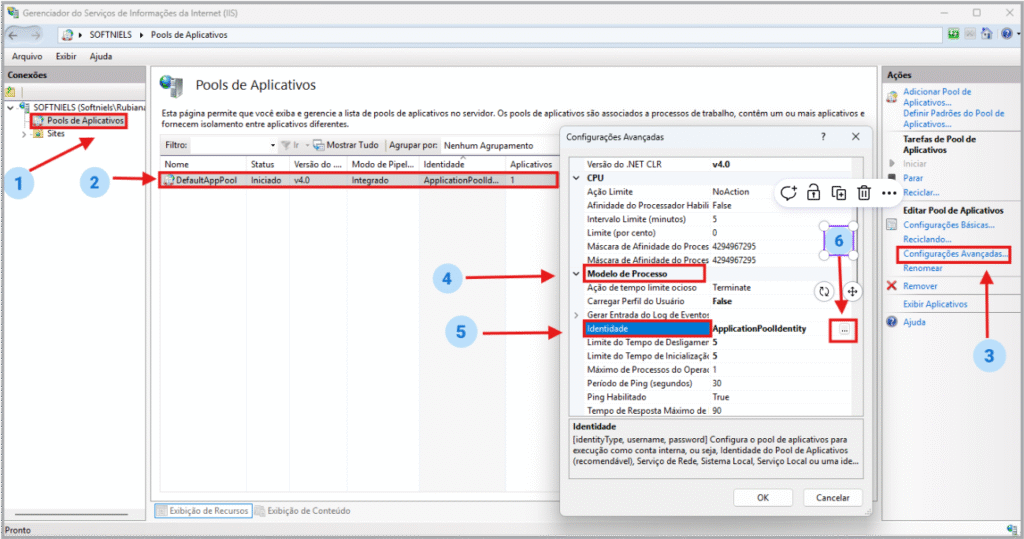
Configurando a identidade do Application Pool
1- No painel esquerdo, selecione a opção Pools de Aplicativos
2-Localize e selecione DefaultAppPool.
3-No painel de ações (ao lado direito da tela), clique em Configurações Avançadas.
4-Localize a seção Modelo de Processo.
5- Localize o campo Identidade.
6- Clique no botão com os três pontos (…) para abrir a tela de configuração da identidade do Application Pool.
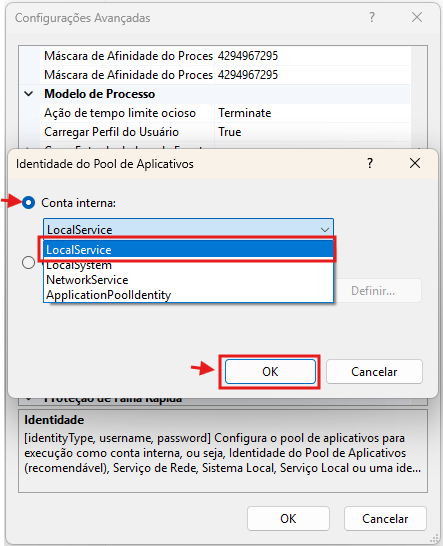
Na tela Identidade de Pool de Aplicativos selecione a opção LocalService e clique em OK para salvar a configuração.
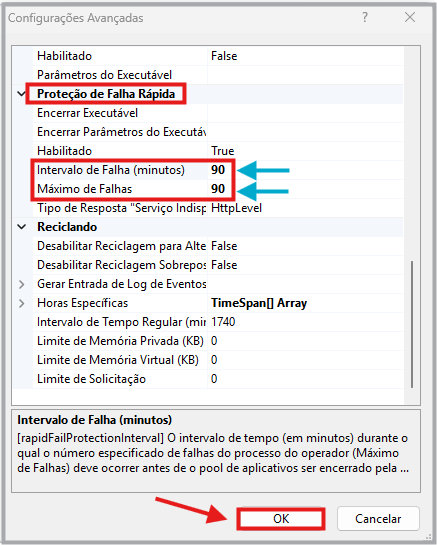
Ao retornar para a tela Configurações Avançadas, realize os seguintes ajustes:
- Localize a seção Proteção de Falha Rápida.
- Altere o campo Intervalo de Falha (minutos) para 5.
- Altere o campo Máximo de Falhas para 5.
- Clique em OK para salvar as alterações.
Observação 1: Sempre que houver um novo script de atualização disponibilizado pela Softniels, ele deverá ser executado para aplicar as correções e melhorias do sistema.
Observação 2:Caso seja necessário substituir alguma DLL da aplicação, o Pool de Aplicativos deverá ser interrompido antes da troca dos arquivos.
Alterar a Versão do .NET do Pool de Aplicativos
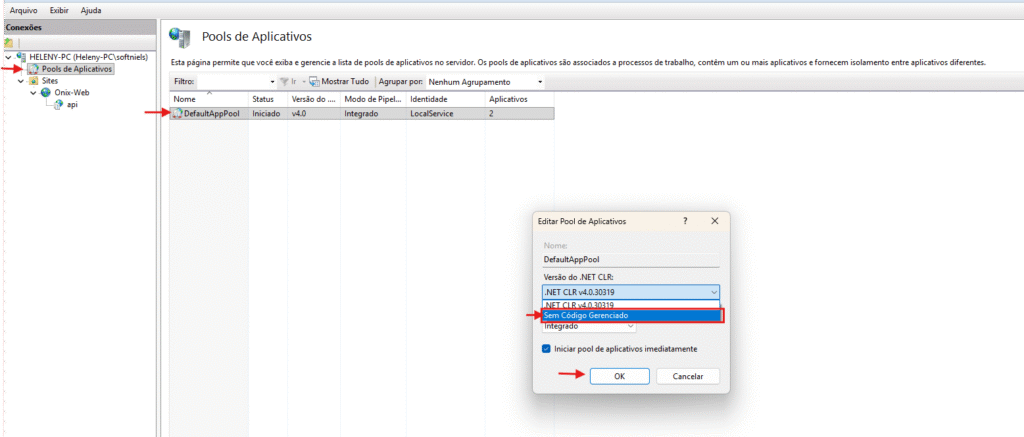
Ainda na tela Pools de Aplicativos
- Dê um duplo clique sobre o DefaultAppPool.
- Na tela Editar Pool de Aplicativos, altere a opção Versão do .NET CLR para Sem código gerenciado (No Managed Code).
- Clique em OK para salvar a alteração.
Localização dos arquivos da aplicação
Após a instalação, os arquivos do CIOT-Web ficarão disponíveis no diretório:
C:\Softniels\onix-web
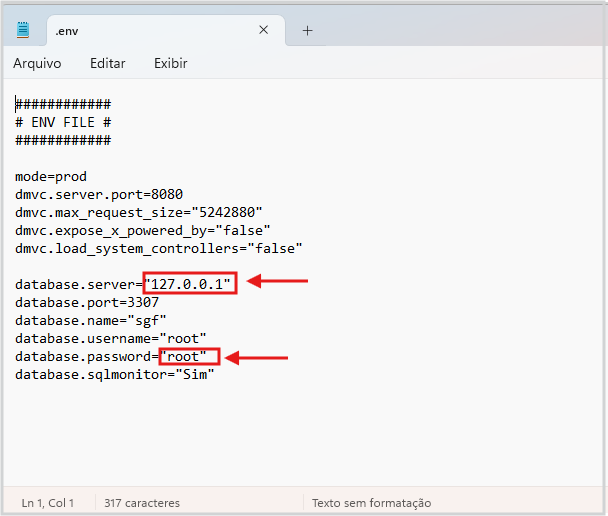
Para finalizar será necessário ajustar as configurações do (.env) o arquivo fica localizado em: C:\Softniels\onix-web.
- Alterar o servidor para: Localhost
- Alterar a senha.
9. Validando a instalação
1- Abra o navegador Google Chrome.
2- Digite o endereço abaixo na barra de navegação:
http://localhost3- Pressione Enter.
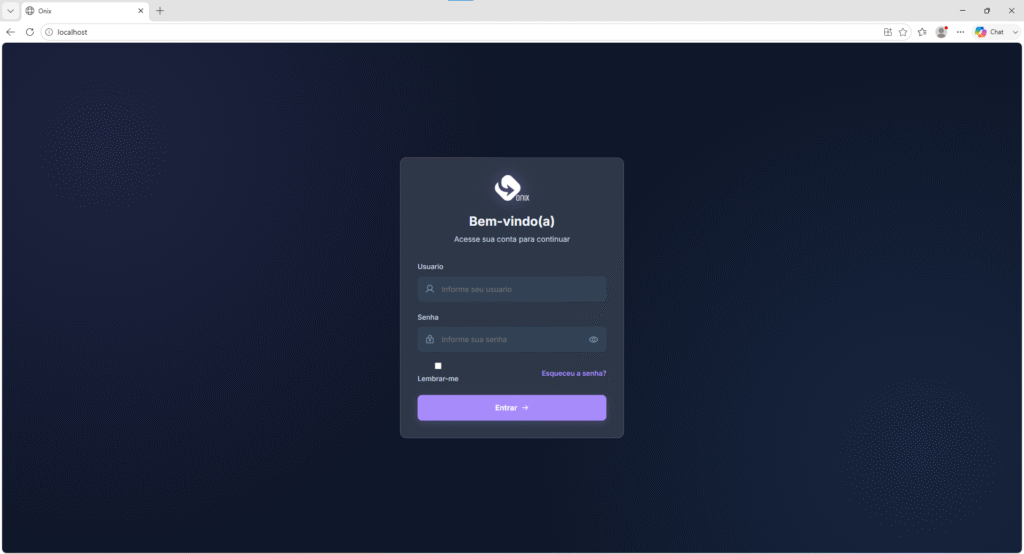
Se a instalação foi concluída corretamente, será exibida a tela inicial do CIOT-Web, permitindo a realização do login no sistema.
Dúvidas ou Sugestões: suporte@softniels.com.br