
Para realizar o cadastro da localização acesse CIOT → Cadastros → Pontos de Localização →Novo Ponto

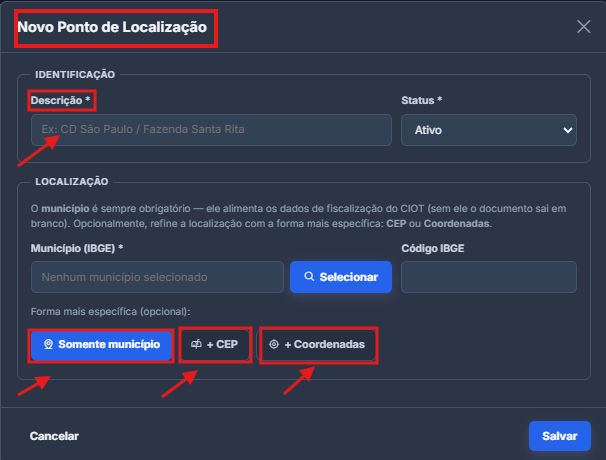
Na tela Novo Ponto de Localização, preencha os seguintes campos:
- Descrição: informe um nome para identificar o local (ex.: CD São Paulo, Fazenda Santa Rita).
- Status: defina se o cadastro estará Ativo ou Inativo.
- Município (IBGE): selecione o município correspondente ao ponto de localização. Este campo é obrigatório.
- Código IBGE: será preenchido conforme o município selecionado.
É possível adicionar a localização informando também o CEP e as coordenadas geográficas (latitude e longitude), o que proporciona maior precisão na identificação do local.
- CEP: permite informar um CEP para maior precisão.
- Coordenadas: permite informar a localização exata de um ponto através da latitude e longitude.
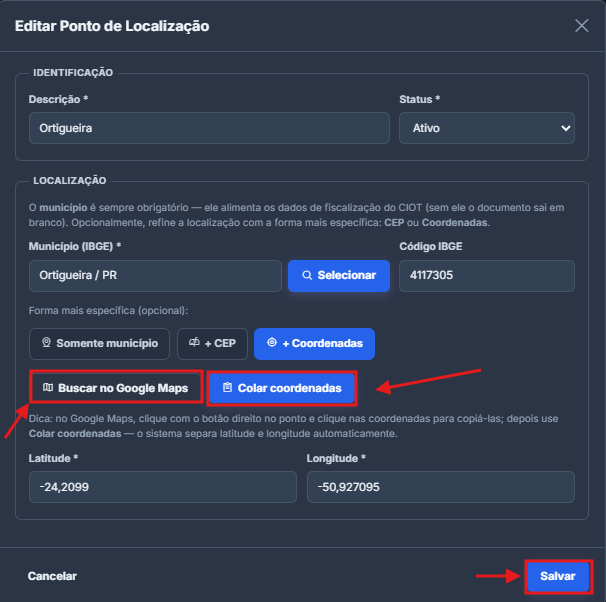
Na opção Coordenadas, é possível pesquisar a localização clicando no botão Buscar no Google Maps.
- Acesse o Google Maps e pesquise o local desejado.
- Após localizar o ponto, clique com o botão direito do mouse sobre a localização.
- Selecione a opção para copiar as coordenadas de latitude e longitude.
- Retorne ao sistema CIOT e clique em Colar Coordenadas.
- O sistema preencherá automaticamente os campos de latitude e longitude.
- Clique em Salvar para concluir o cadastro do ponto de localização.
Cadastro de Rota
Pra realizar o cadastro das rotas acesse: CIOT → Cadastros → Pontos de Localização →Rotas, clique em novo ponto.
Em seguida, clique em Novo Ponto para iniciar o cadastro da rota desejada.

Importante: Para cadastrar a rota é necessário ter cadastrado o ponto de localização de origem e destino
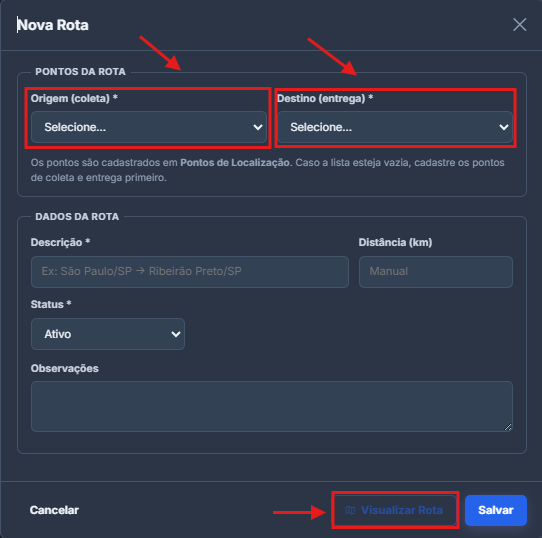
Selecione a localização de origem e destino. A descrição irá preencher automaticamente conforme seleciona a origem e destino.
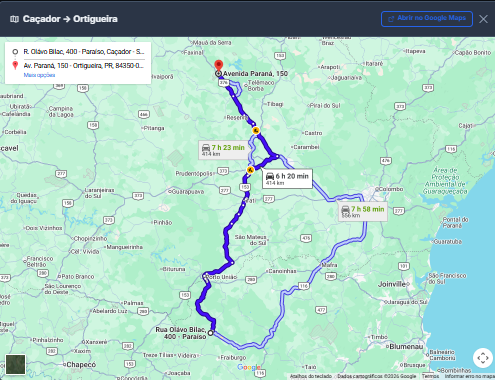
Para obter a distância da viagem, clique no botão “Visualizar Rota”. Será exibido um mapa com o trajeto a ser percorrido e a distância calculada para a rota.
A informação de Distância deve ser preenchida manualmente no cadastro.
Pra finalizar o cadastro da rota clique em salvar.
Referências: Todas as imagens não referenciadas sujeitas nesta wiki são do sistema Ciot-Onix-Web.
Dúvidas ou Sugestões: suporte@softniels.com.br