
Menu ⇨ Tarefas ⇨ Vendas ⇨ Pedido de venda
Para fazer um pedido de venda, clique em “Novo”.

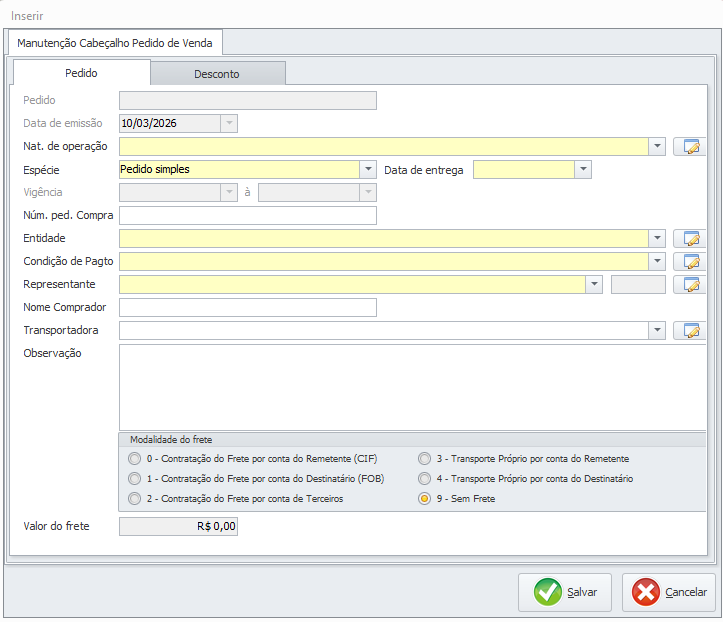
Aba Pedido
Preencha as informações:
- Natureza de operação
Pré-requisitos
Ter a natureza de operação cadastrada
- Espécie:
Caso a espécie selecionada seja “pedido simples”, preencha o campo data de entrega.
Caso a espécie seja “contrato de fornecimento”, preencha o campo vigência. - Núm. Ped. Compra: Informe o número do pedido
- Entidade
Pré-requisitos
Ter a entidade cadastrada
- Condição de pagamento:
Pré-requisitos
Ter a condição de pagamento cadastrada
- Representante
Pré-requisitos
Ter o representante cadastrado
- Nome do comprador
Informe o nome do comprador que está realizando o pedido - Transportadora:
Caso a modalidade do frete seja marcada como:- 0- Contratação de frete por conta do remetente (CIF)
- 1- Contratação do frete por conta do destinatário(FOB)
- 2- Contratação de frete por conta de terceiros
- 3- Transporte próprio por conta do remetente
- 4- Transporte próprio por conta do destinatário
- Informe quem é a transportadora e o valor do frete.
Pré-requisitos
Ter o transportador cadastrado
Aba Desconto
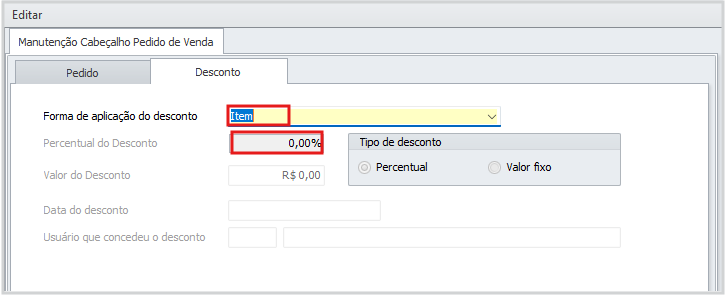
– Opção “Forma de Desconto”
Ao selecionar a opção Forma de Desconto, estão disponíveis as seguintes opções e funções:
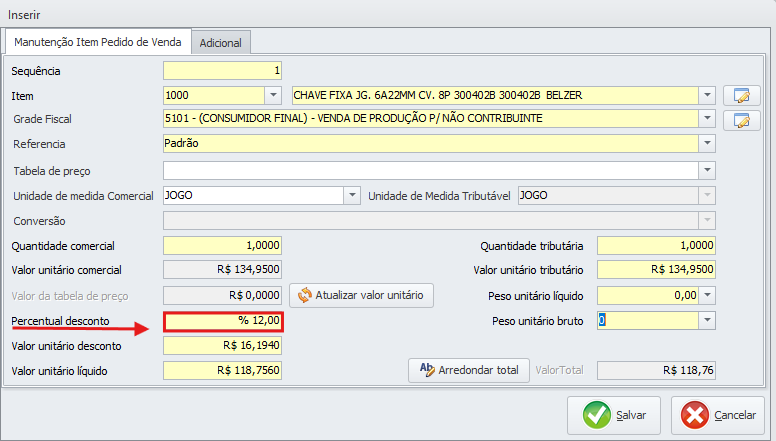
Itens: ao selecionar esta opção, o desconto poderá ser informado diretamente em cada item, permitindo definir percentuais diferentes conforme necessário.
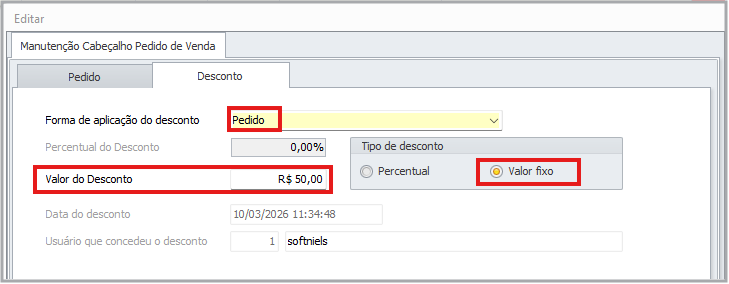
Pedido: Permite informar um percentual de desconto, que será aplicado automaticamente em todos os itens do pedido. Caso algum item possua percentual máximo de desconto definido em seu cadastro, e o desconto informado ultrapasse esse limite, o sistema apresentará a seguinte mensagem:
“Desconto solicitado (%) excede o limite permitido (%).”
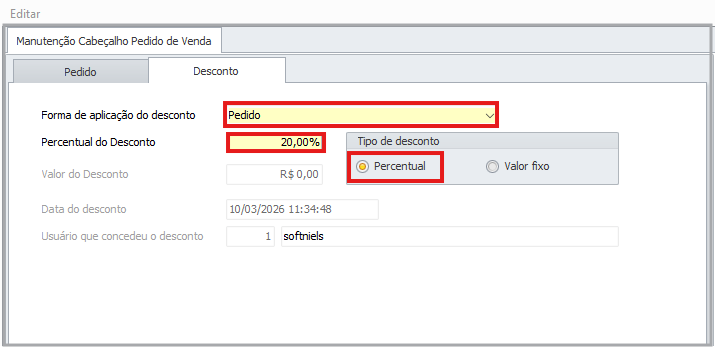
Indefinido: Não realiza nenhuma alteração ou aplicação automática de desconto no pedido.
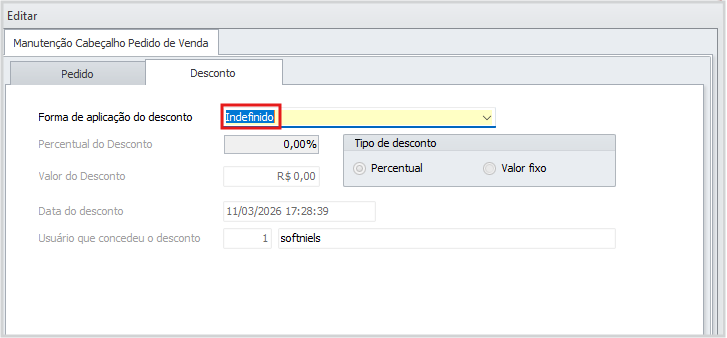
Informe como será a forma de desconto do pedido e clique em “Salvar”.
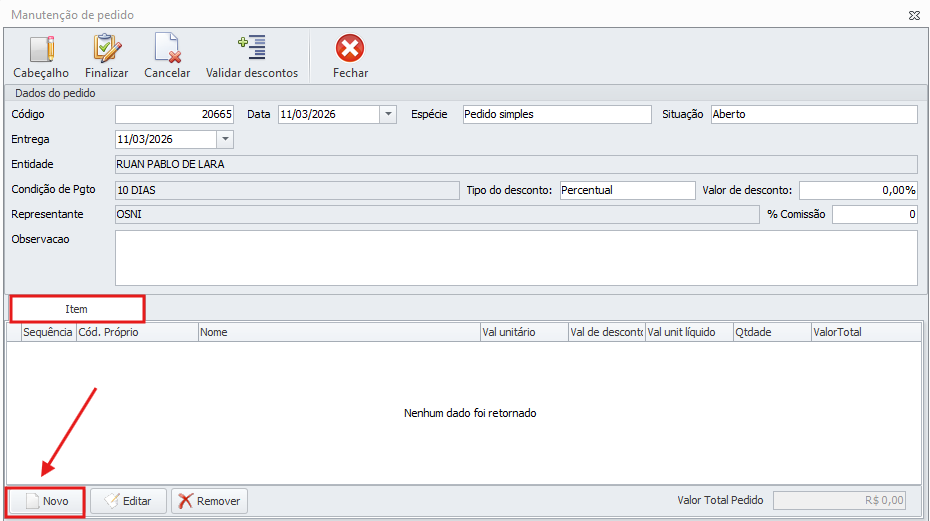
Em seguida, para inserir o item do pedido, clique em “Novo”
Preencha as informações sobre o item.
Pré-requisitos
Ter o item cadastrado
Informe a grade fiscal: a CFOP que será utilizada no pedido;
Informe a quantidade e o valor unitário do item.
O “Peso unitário líquido” e o “Peso unitário bruto” do item serão puxados automaticamente.
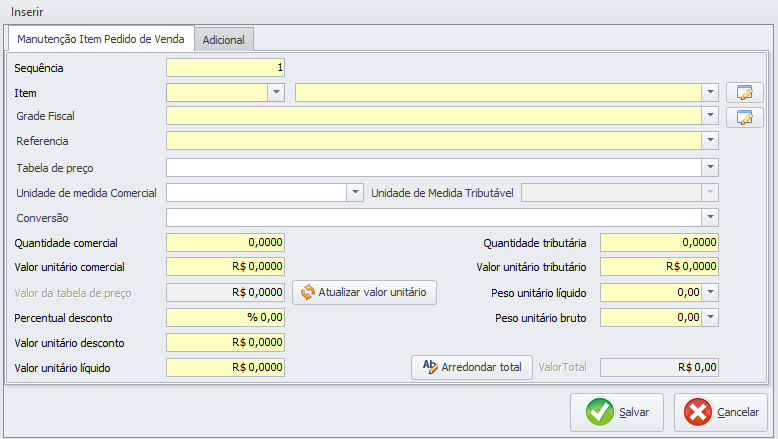
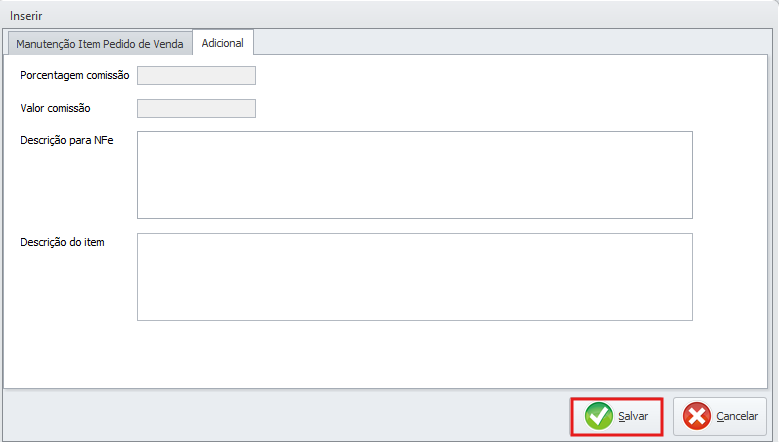
Na aba “Adicional” pode ser informado uma descrição para NFe. O campo “Descrição do item” é preenchido automaticamente conforme os dados cadastrados no item, contudo é possível alterar essas informações. Após preencher as informações desejadas, clique “Salvar”.
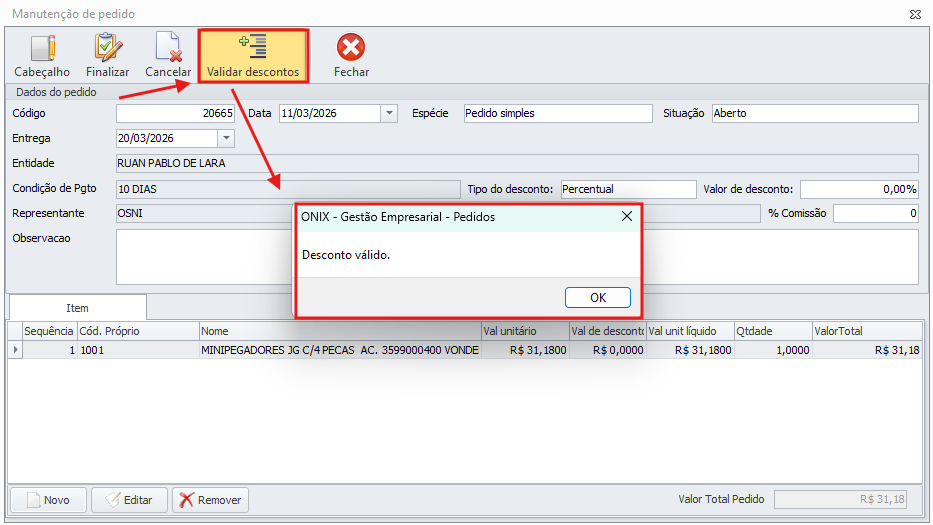
Após inserir todos os itens e aplicar os descontos, é necessário selecionar o botão “Validar Descontos”.
Caso algum item possua limitação ou percentual máximo de desconto definido em seu cadastro, o sistema exibirá uma mensagem de aviso.
Se todos os descontos estiverem dentro das regras permitidas, será exibida a mensagem: “Desconto válido.”.
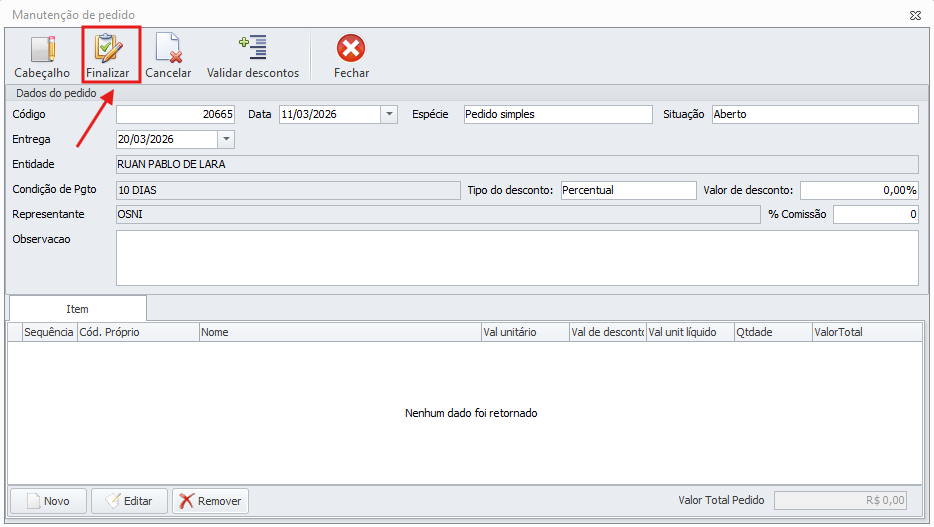
Para finalizar o pedido, clique na opção “Finalizar”.
Referências: Todas as imagens não referenciadas sujeitas nesta wiki são do sistema ONIX.
Manual – Pedido de venda- Versão 4.0 – 06/2018
Dúvidas ou Sugestões: suporte@softniels.com.br