
Wiki Softniels · Onix · MDF-e
MDF-e: incluir condutor (motorista), incluir NF-e e eventos de pagamento – programa MDFeEventos
Resumo: o MDFeEventos é um programa da Softniels que registra na SEFAZ os eventos de um MDF-e já autorizado que o Onix Desktop ainda não faz: incluir condutor (motorista), incluir NF-e, informar o pagamento da operação de transporte e alterar o pagamento. Ele usa as mesmas configurações do Onix (banco de dados, certificado digital, pastas de XML), então não é preciso configurar nada além de abrir e escolher o MDF-e.
⚠️ Programa complementar – versão oficial no Onix Web
O MDFeEventos foi feito para clientes que usam o Onix Desktop (banco sgf), inclusive em versões antigas. A versão oficial e completa dos eventos do MDF-e está no Onix Web. Quem já usa o Onix Web deve registrar os eventos por lá.
Índice
- Quando usar
- O que o programa NÃO faz
- Onde baixar e como abrir
- Visão geral (fluxograma)
- Passo 1 – Conectar no banco do Onix
- Passo 2 – Escolher o estabelecimento e o certificado
- Passo 3 – Carregar o MDF-e pela chave de acesso
- Evento 110114 – Incluir condutor (motorista)
- Evento 110115 – Incluir NF-e
- Evento 110116 – Pagamento da operação de transporte
- Evento 110118 – Alterar o pagamento
- Troca de placa / veículo
- Conferir os eventos registrados
- Problemas comuns e soluções
- Checklist para o suporte
1. Quando usar
- O motorista mudou durante a viagem e é preciso incluir o novo condutor no MDF-e já autorizado.
- Uma NF-e ficou de fora de um MDF-e emitido com carregamento posterior.
- É preciso informar ou corrigir os dados de pagamento do frete (contratante, valor do contrato, à vista/a prazo, PIX, banco/agência, CNPJ da instituição de pagamento – IPEF).
O MDF-e precisa estar autorizado (situação 100). MDF-e encerrado ou cancelado não aceita novos eventos.
2. O que o programa NÃO faz
- Não troca placa nem veículo: não existe evento da SEFAZ para isso (veja Troca de placa).
- Não exclui condutor: não existe evento de exclusão; os condutores anteriores continuam no MDF-e.
- Não cancela nem encerra: continue usando o Onix (Cancelar MDF-e e Encerrar MDF-e).
- Não faz eventos de outros participantes: a confirmação do serviço (110117) é do contratante, e os eventos do Fisco (registro de passagem, encerramento pelo Fisco) são feitos pela própria SEFAZ.
3. Onde baixar e como abrir
- O MDFeEventos.exe é distribuído na atualização da Softniels e fica na pasta do Onix (normalmente
C:\Softniels\Onix), junto doOnix.exe. - Se o arquivo não estiver lá, rode a atualização da Softniels ou peça ao suporte da Softniels.
- Abra o MDFeEventos.exe na mesma máquina em que o Onix funciona. Se a estação usa um atalho do Onix apontando para a pasta do servidor, crie um atalho igual para o MDFeEventos (mesmo parâmetro de pasta).
4. Visão geral
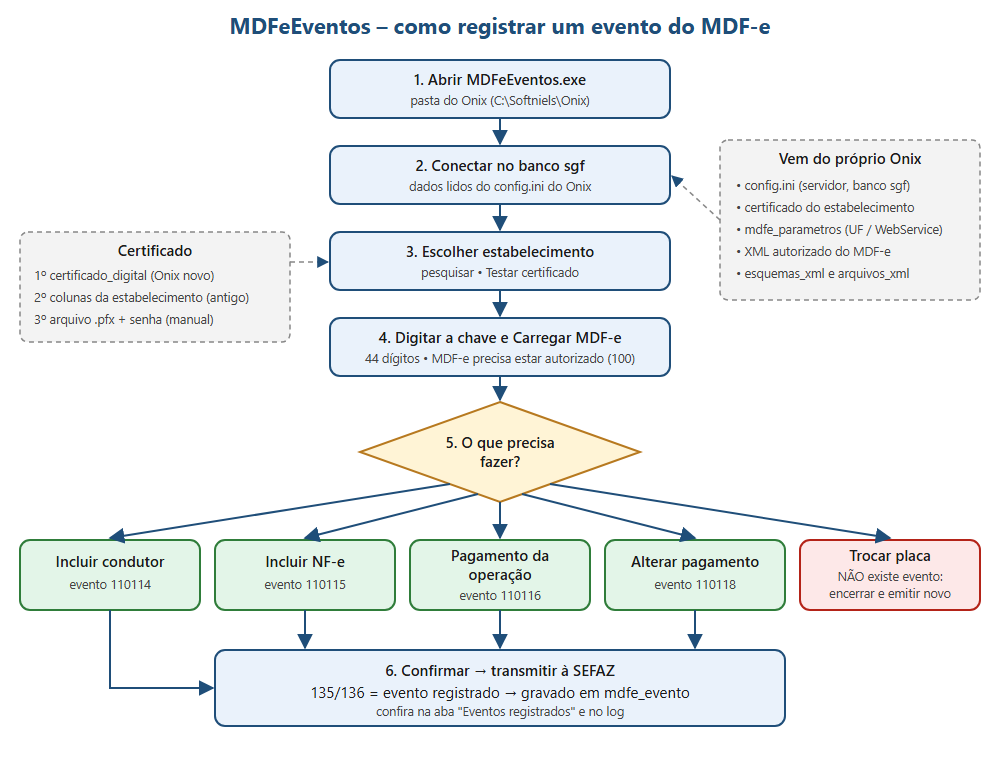
5. Passo 1 – Conectar no banco do Onix
Ao abrir, o programa lê o config.ini da pasta do Onix e conecta sozinho no banco sgf. A palavra Conectado aparece em verde.
- Pasta do Onix: onde fica o
config.ini. Clique em Ler config.ini se trocar a pasta. - Servidor, Porta, Banco, Usuário, Senha: vêm do
config.ini. Só altere se o suporte orientar. - Clique em Conectar se aparecer Desconectado.
6. Passo 2 – Escolher o estabelecimento e o certificado
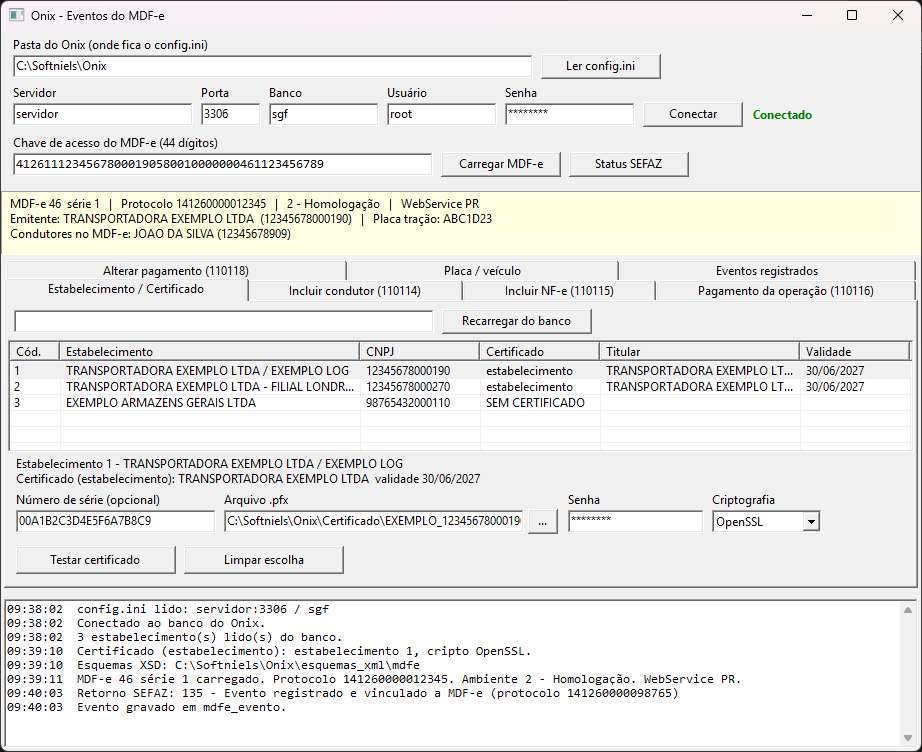
- Na aba Estabelecimento / Certificado aparecem todos os estabelecimentos cadastrados no Onix.
- Use a caixa de pesquisa para filtrar por nome, CNPJ ou código.
- Clique no estabelecimento emitente do MDF-e. Os dados do certificado são preenchidos embaixo.
- Clique em Testar certificado: deve mostrar titular, CNPJ e validade. Se estiver vencido, o programa avisa.
De onde vem o certificado, nesta ordem:
- Cadastro de certificado digital do Onix (versões novas).
- Parâmetros do estabelecimento no Onix (versões antigas – Atualizar certificado digital do estabelecimento).
- Manual: se aparecer SEM CERTIFICADO, clique em …, escolha o arquivo
.pfxna pastaC:\Softniels\Onix\Certificadoe digite a senha.
Se você não escolher nenhum estabelecimento, o programa usa o do próprio MDF-e.
7. Passo 3 – Carregar o MDF-e pela chave de acesso
- Copie a chave de acesso (44 dígitos) do MDF-e no Onix e cole no campo Chave de acesso do MDF-e.
- Clique em Carregar MDF-e (ou tecle Enter).
- A faixa amarela mostra: número e série, protocolo, ambiente (Produção ou Homologação), UF do WebService, emitente, placa e condutores atuais.
Atenção ao ambiente: se aparecer 1 – Produção, o evento vale de verdade na SEFAZ e não pode ser desfeito. Confira tudo antes de confirmar.
O botão Status SEFAZ consulta se o serviço do MDF-e está no ar.
8. Evento 110114 – Incluir condutor (motorista)
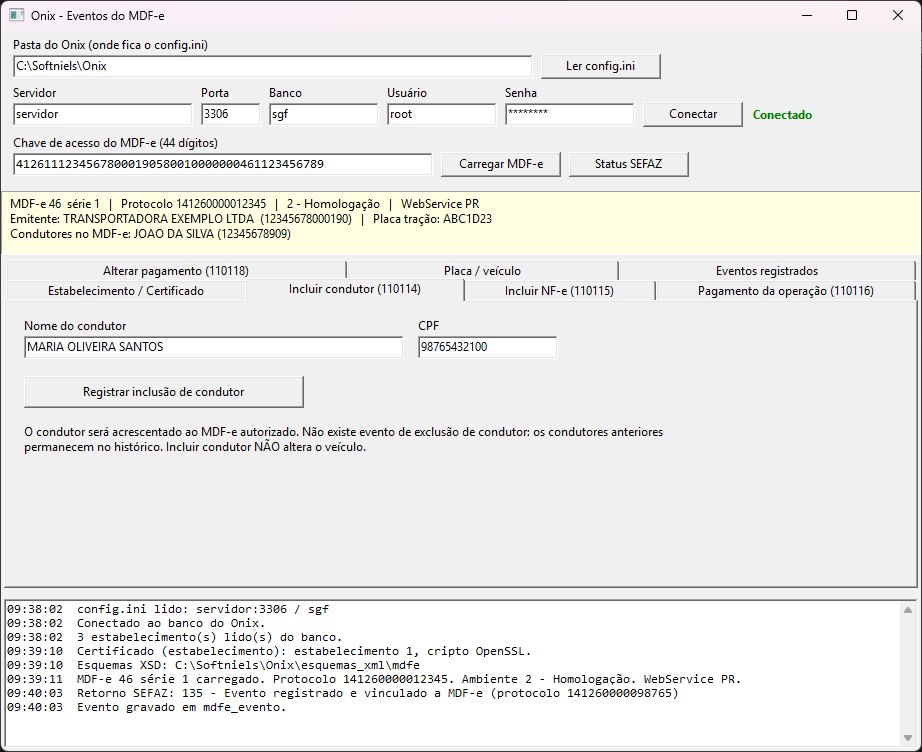
Para que serve: acrescentar um motorista ao MDF-e autorizado, por exemplo quando há troca de motorista na viagem.
- Aba Incluir condutor (110114).
- Digite o nome completo e o CPF (11 dígitos) do motorista.
- Clique em Registrar inclusão de condutor e confirme.
Regras:
- O condutor é acrescentado; os anteriores continuam no MDF-e. Não existe evento para excluir condutor.
- Incluir condutor não altera o veículo.
- Só funciona com o MDF-e autorizado e ainda não encerrado.
9. Evento 110115 – Incluir NF-e
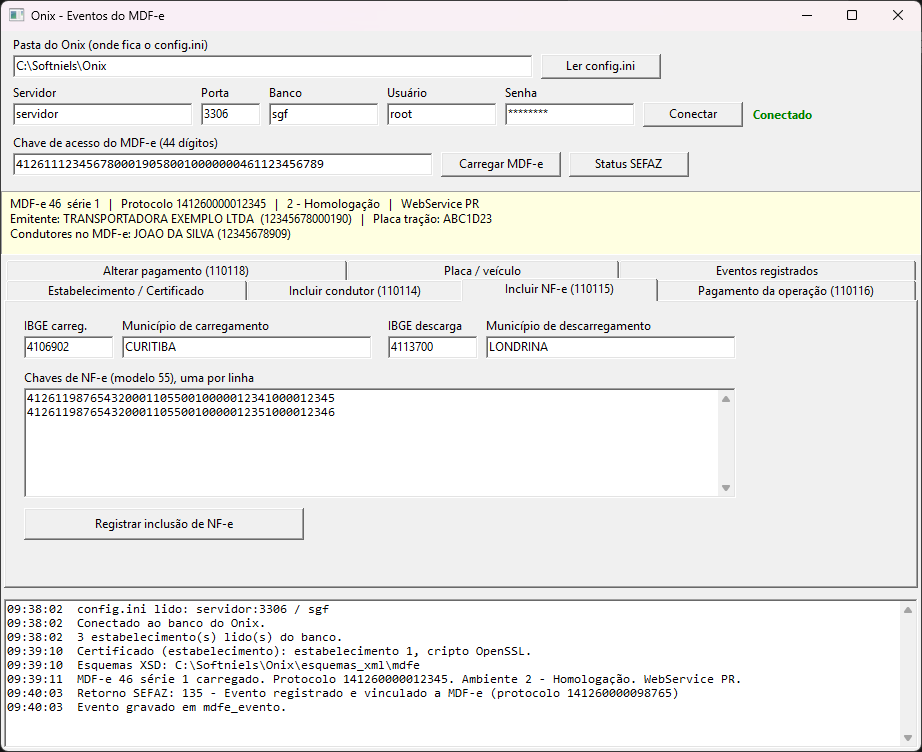
Para que serve: incluir NF-e (modelo 55) em um MDF-e já autorizado, nos casos que a legislação permite (por exemplo, MDF-e emitido com carregamento posterior).
- Aba Incluir NF-e (110115).
- Confira o município de carregamento e o município de descarregamento (código IBGE e nome). O programa já sugere os do MDF-e.
- Cole as chaves das NF-e, uma por linha.
- Clique em Registrar inclusão de NF-e e confirme.
Regras: só aceita chave de NF-e (modelo 55) com 44 dígitos. A SEFAZ não permite incluir NF-e em qualquer MDF-e: se o MDF-e não se enquadrar, a SEFAZ rejeita e o caminho é encerrar e emitir outro MDF-e com as notas.
10. Evento 110116 – Pagamento da operação de transporte
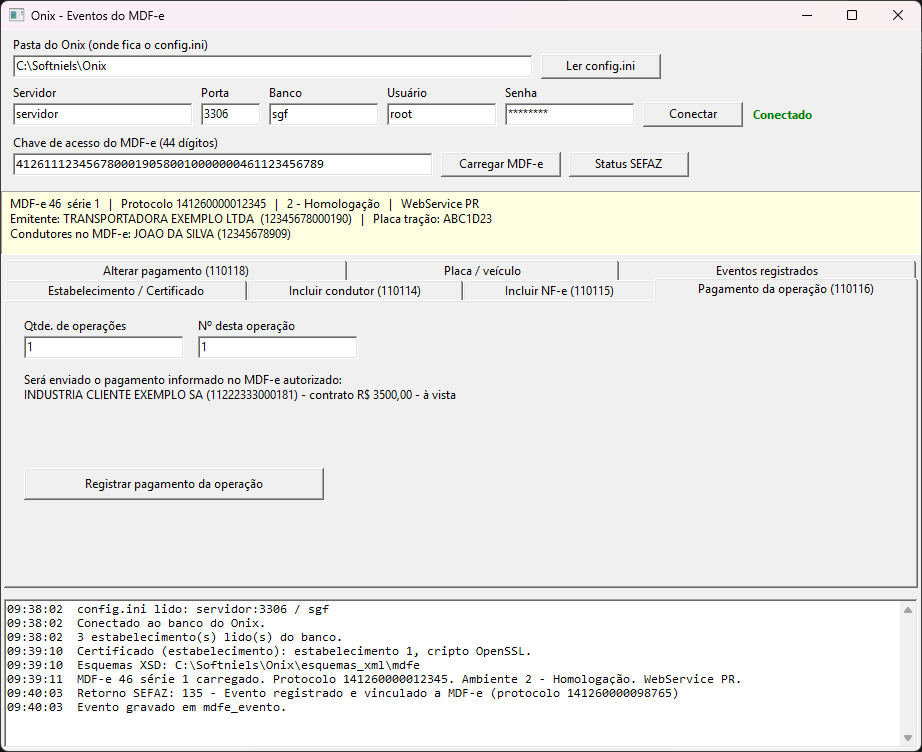
Para que serve: informar à SEFAZ/ANTT o pagamento do frete da operação de transporte (quem paga, valor do contrato, forma de pagamento e dados bancários/PIX/IPEF).
- Aba Pagamento da operação (110116).
- O quadro mostra o pagamento que está no MDF-e autorizado. É esse pagamento que será enviado, sem digitar de novo.
- Informe a quantidade de operações de transporte e o número desta operação (para uma única operação: 1 e 1).
- Clique em Registrar pagamento da operação e confirme.
Regras: o MDF-e precisa ter informações de pagamento. Se não tiver, o programa avisa e o evento fica indisponível. Use esse evento só quando a empresa for a responsável legal por informar o pagamento (em caso de dúvida, consulte a contabilidade).
11. Evento 110118 – Alterar o pagamento
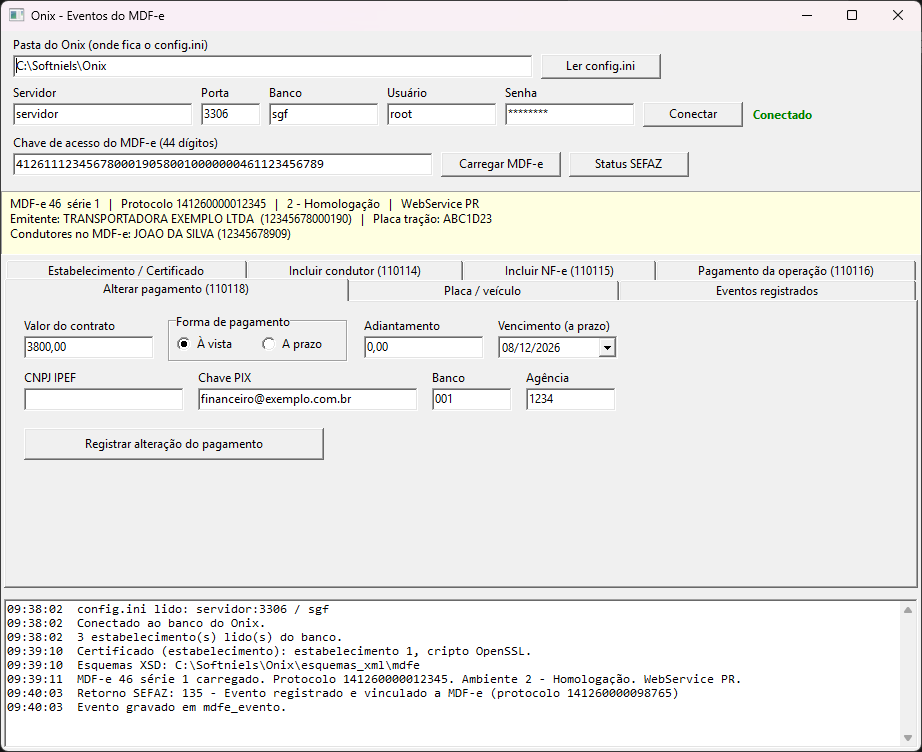
Para que serve: corrigir os dados de pagamento do serviço de transporte informados no MDF-e.
- Aba Alterar pagamento (110118). Os campos vêm preenchidos com o pagamento atual do MDF-e.
- Altere o necessário: valor do contrato, à vista / a prazo, adiantamento, vencimento (se a prazo), CNPJ IPEF, chave PIX ou banco + agência.
- Clique em Registrar alteração do pagamento e confirme.
Regras: informe pelo menos CNPJ IPEF, PIX ou banco + agência. Se o pagamento tiver mais de um componente de valor, o valor do contrato não pode ser alterado por esta tela.
12. Troca de placa / veículo
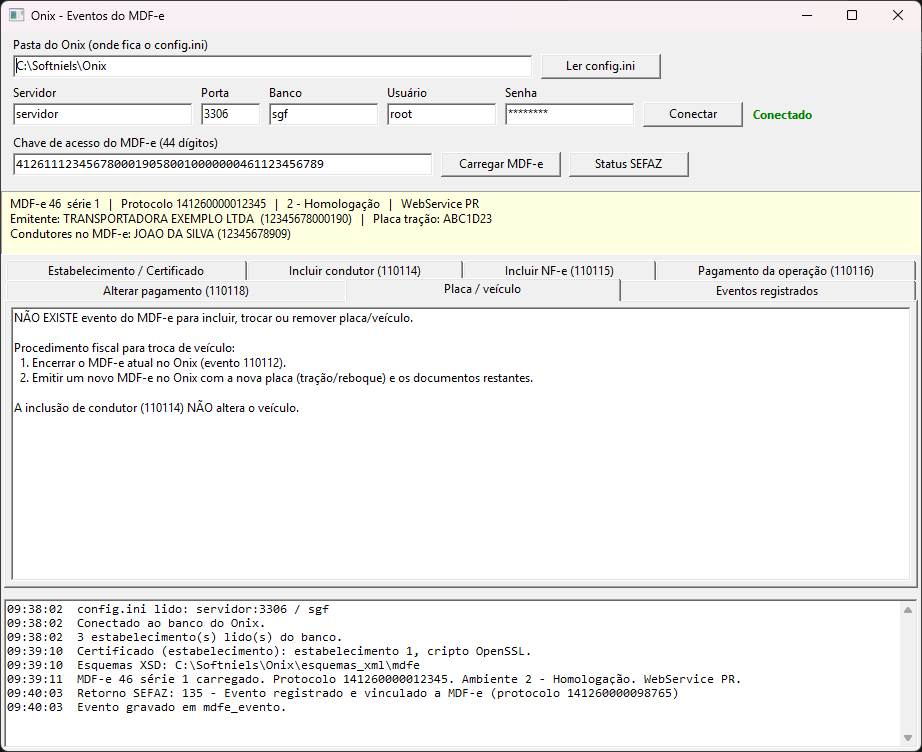
Não existe evento do MDF-e para incluir, trocar ou remover placa. Para trocar o veículo:
- Encerre o MDF-e atual no Onix.
- Emita um novo MDF-e com a nova placa (tração/reboque) e os documentos que ainda estão no veículo.
13. Conferir os eventos registrados
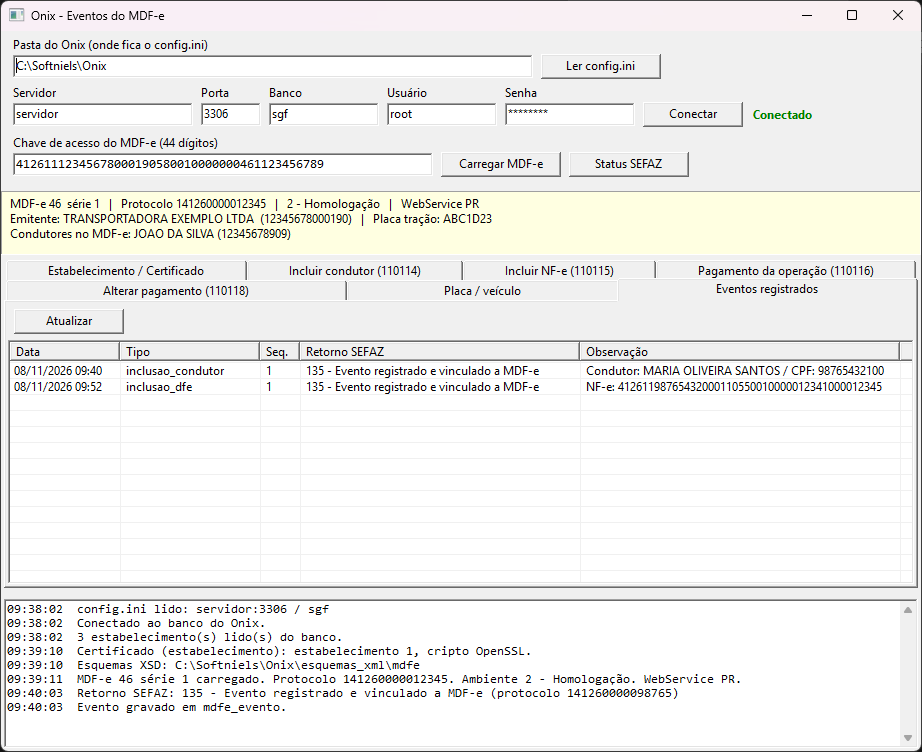
- A aba Eventos registrados lista todos os eventos do MDF-e gravados no Onix: data, tipo, sequência, retorno da SEFAZ e observação.
- Retorno 135 ou 136 = evento registrado. O evento é gravado no Onix e o XML fica na pasta
arquivos_xml\<CNPJ>\mdfe\evento. - Qualquer outro código = rejeição. Leia a mensagem e procure o código em Rejeições MDF-e.
- O log (parte de baixo da tela) mostra cada passo. Em caso de dúvida, copie o log e envie ao suporte.
14. Problemas comuns e soluções
| Mensagem | Causa | Solução |
|---|---|---|
| Desconectado / “Não foi possível conectar” | Servidor, porta ou senha errados, ou servidor desligado | Confira se o Onix abre na mesma máquina. Clique em Ler config.ini e em Conectar. |
| “SEM CERTIFICADO” / “não possui certificado” | Certificado não cadastrado no Onix para o estabelecimento | Escolha o .pfx em C:\Softniels\Onix\Certificado e digite a senha. Clique em Testar certificado. |
| Certificado vencido | Validade expirada | Atualize o certificado no Onix (passo a passo). |
| “MDF-e com chave … não encontrado” | Chave digitada errada ou MDF-e de outro banco | Copie a chave direto do Onix (44 dígitos). |
| “O MDF-e precisa estar autorizado (100)” | MDF-e encerrado, cancelado ou não autorizado | Evento não é mais possível. Se precisar, emita um novo MDF-e. |
| “Não foi encontrado o XML autorizado” | XML do MDF-e não está no banco nem na pasta arquivos_xml |
Consulte o MDF-e no Onix para baixar o XML e tente de novo. |
| “pasta de esquemas não encontrada” | Faltam os esquemas XSD do MDF-e | Rode a atualização da Softniels (pasta esquemas_xml\mdfe). |
| Rejeição da SEFAZ | Regra fiscal não atendida | Leia a mensagem e consulte Rejeições MDF-e. |
15. Checklist para o suporte
- O cliente usa Onix Desktop? (No Onix Web, use a tela oficial de eventos.)
- O
MDFeEventos.exeestá na pasta do Onix? Se não, rodar a atualização da Softniels. - Abrir o programa e conferir Conectado.
- Escolher o estabelecimento emitente e clicar em Testar certificado.
- Colar a chave e Carregar MDF-e. Conferir ambiente, placa e condutores na faixa amarela.
- Registrar o evento pedido e conferir o retorno 135/136 na aba Eventos registrados.
- Se der erro, copiar o log da tela para o atendimento.
Dados técnicos (para o suporte): o programa lê config.ini (seção Configuracao_Banco), as tabelas estabelecimento, certificado_digital (quando existir), mdfe, mdfe_xml (quando existir) e mdfe_parametros, e grava em mdfe_evento. Funciona tanto em bases antigas quanto novas do Onix Desktop.