
Acesse Tarefas > Vendas > DPS – Documento de Prestação de Serviço
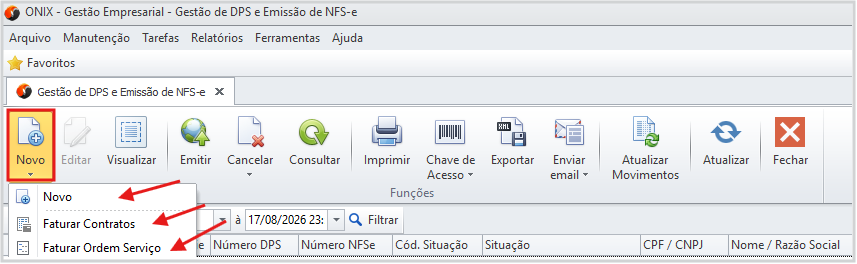
Para iniciar a emissão da DPS, clique em Novo e selecione uma das opções disponíveis:
- Novo: para iniciar uma nova DPS.
- Faturar Contratos: para emitir a DPS a partir de um contrato previamente cadastrado.
- Faturar Serviço: para emitir a DPS informando diretamente os dados do serviço prestado.
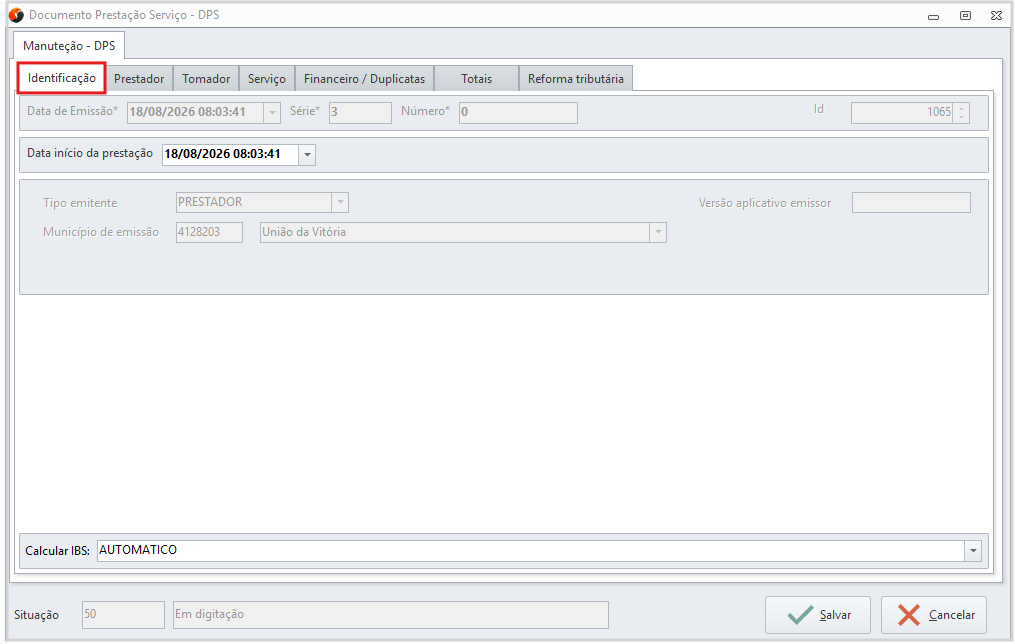
Aba Identificação
Na aba Identificação, os campos vem preenchidos automaticamente pelo sistema. O único campo que pode ser alterado é a Data de Início da Prestação, que deve ser informada conforme a data em que o serviço foi iniciado.
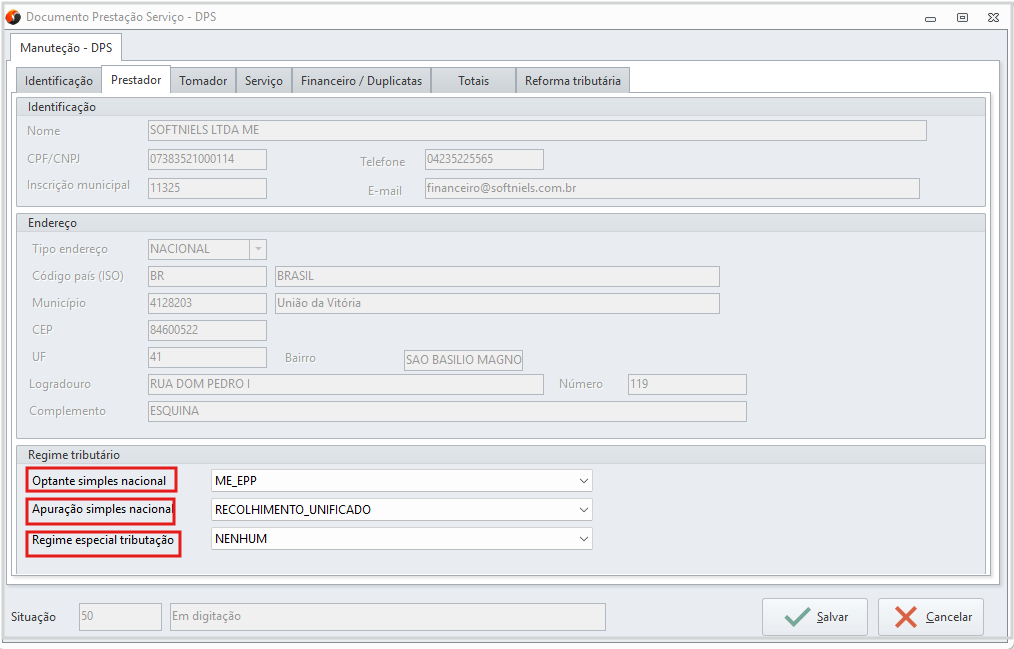
Aba Prestador
Os campos vem preenchidos automaticamente pelo sistema. Apenas as informações referentes ao Regime Tributário podem ser editadas, conforme a necessidade.
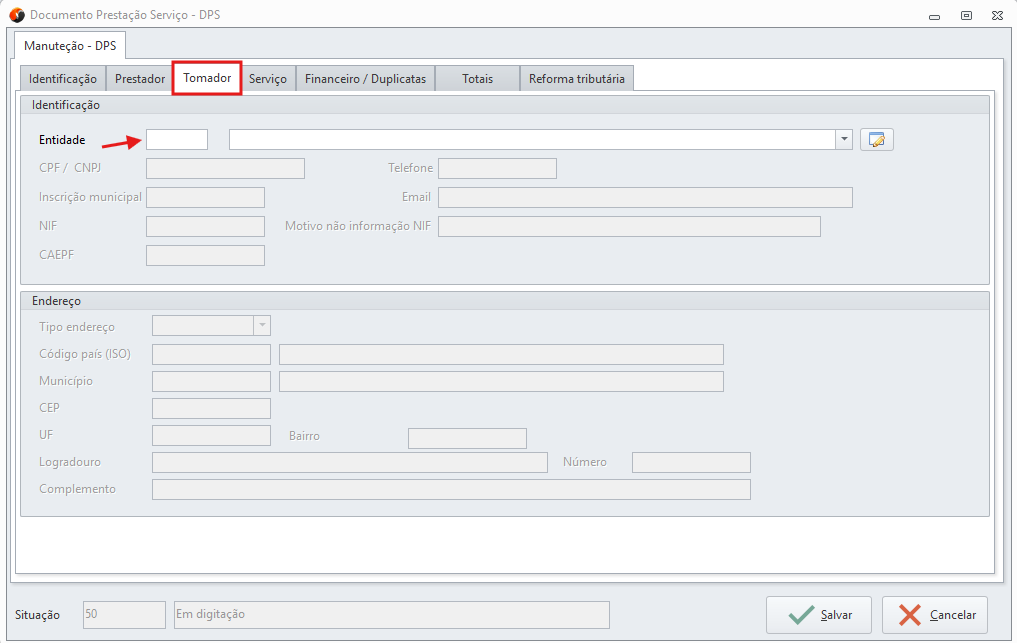
Aba Tomador
Selecione a entidade que será o tomador do serviço
Pré requisito: ter Entidade cadastrada
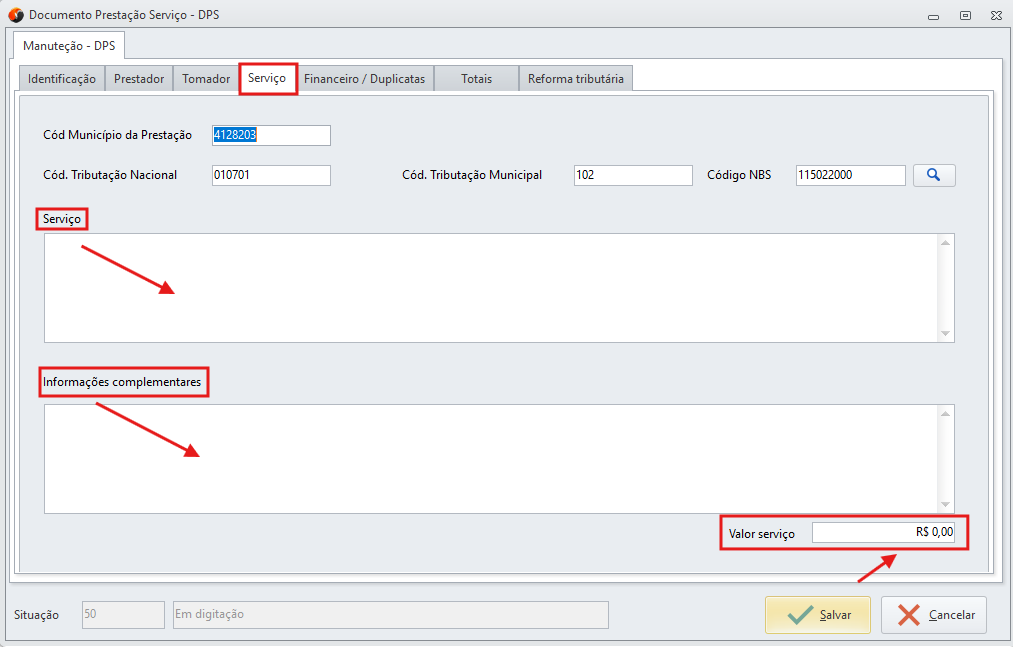
Aba Serviço
- Descrição do Serviço: informe o serviço que foi prestado.
- Informações Complementares: adicione outras informações relacionadas ao serviço, quando necessário.
- Valor do Serviço: informe o valor correspondente ao serviço prestado.
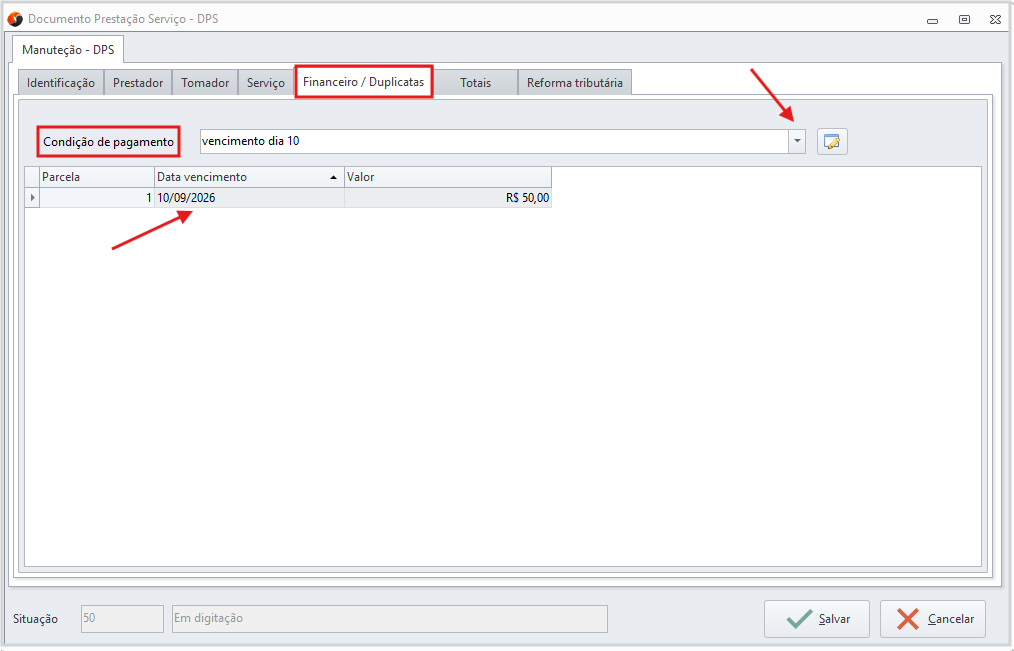
Aba Financeiro/Duplicatas
Nesta aba, selecione a condição de pagamento. Também é possível alterar a data de vencimento, caso necessário. O valor do serviço será preenchido automaticamente conforme o valor informado na aba Serviço.
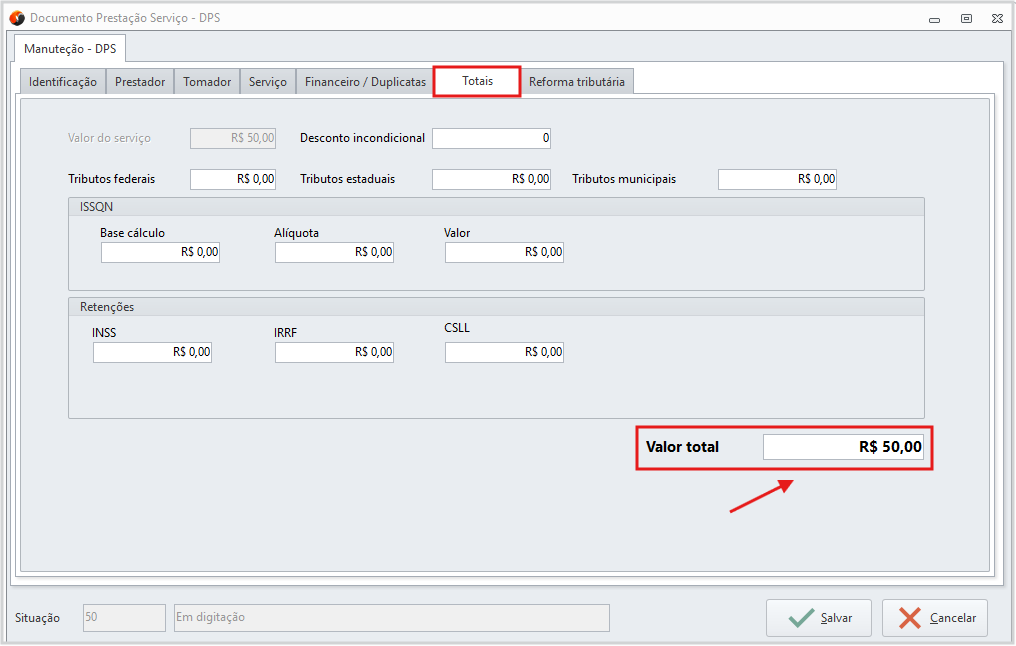
Aba Totais
Na aba Totais, são apresentados os valores do serviço, descontos e tributos.
Também é possível consultar os valores de ISSQN, retenções de INSS, IRRF e CSLL e o valor total da prestação.
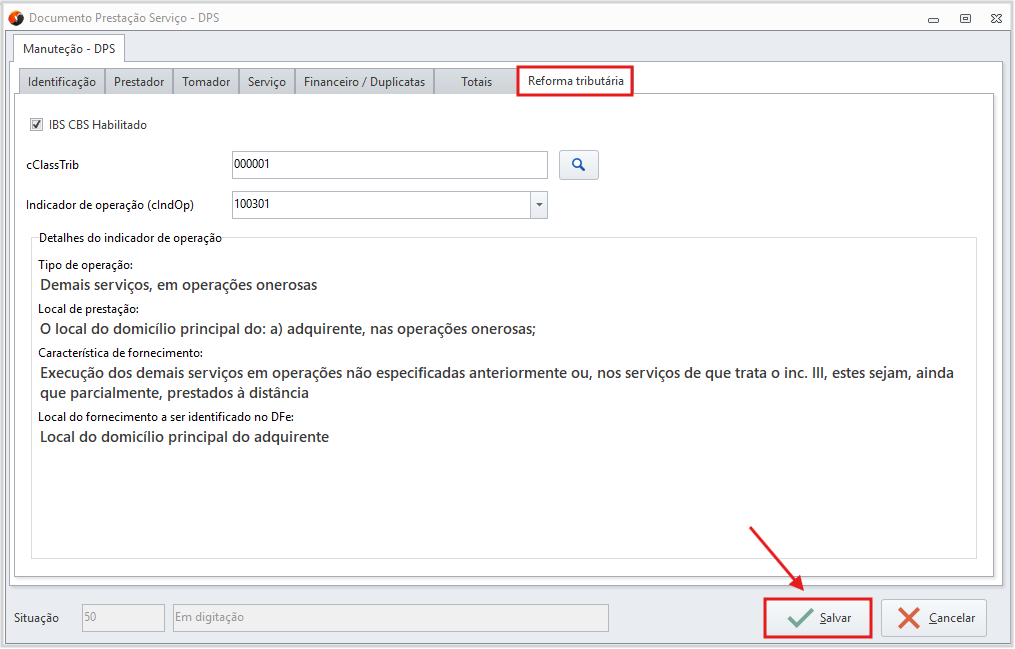
Aba Reforma Tributária
Nesta aba, é possível consultar e verificar as informações relacionadas à Reforma Tributária, clique em salvar e nota ficará com a situação assinada.
Clique em salvar.
Após clicar em Salvar, a nota ficará com a situação Em digitação. Selecione a nota e clique no botão Emitir.
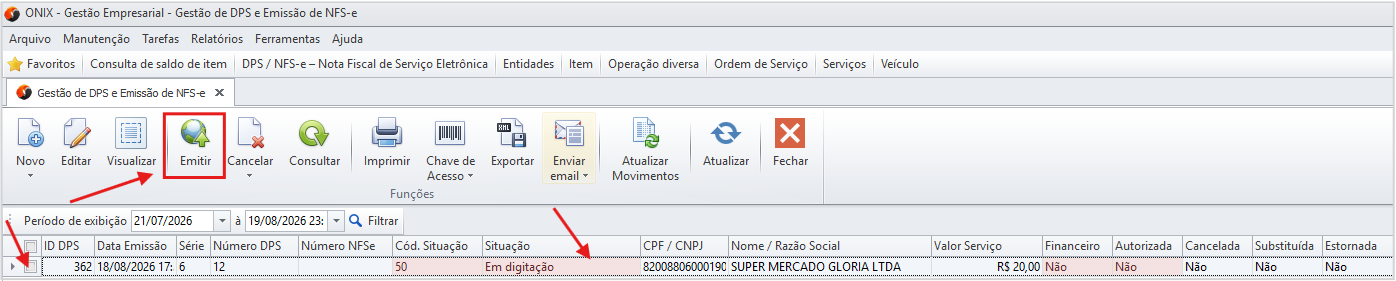
Quando a nota for transmitida com sucesso, a situação será alterada para Autorizada.

Referências: Imagens retiradas do sistema Onix
Dúvidas ou Sugestões: suporte@softniels.com.br