
Este guia mostra como instalar e executar a Calculadora (API Regime Geral) da Receita Federal, incluindo a configuração como serviço no Windows e como configurar o sistema ONIX para utiliza-la
1. Verificar instalação do Java
Execute no terminal:
java --versionSe aparecer “comando não encontrado”, instale o Java.
2. Instalar Java JRE (Corretto 21)
Acesse o link de instalação do Java Amazon Corretto 21
Na página que abre, selecione a opção correspondente ao seu sistema operacional.
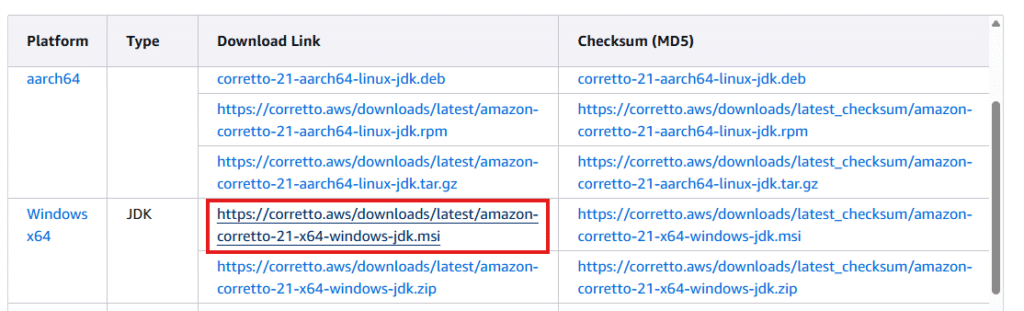
Após a conclusão do download execute o arquivo baixado.
Para confirmar a instalação execute no terminal:
java --version3. Baixar a Calculadora CBS
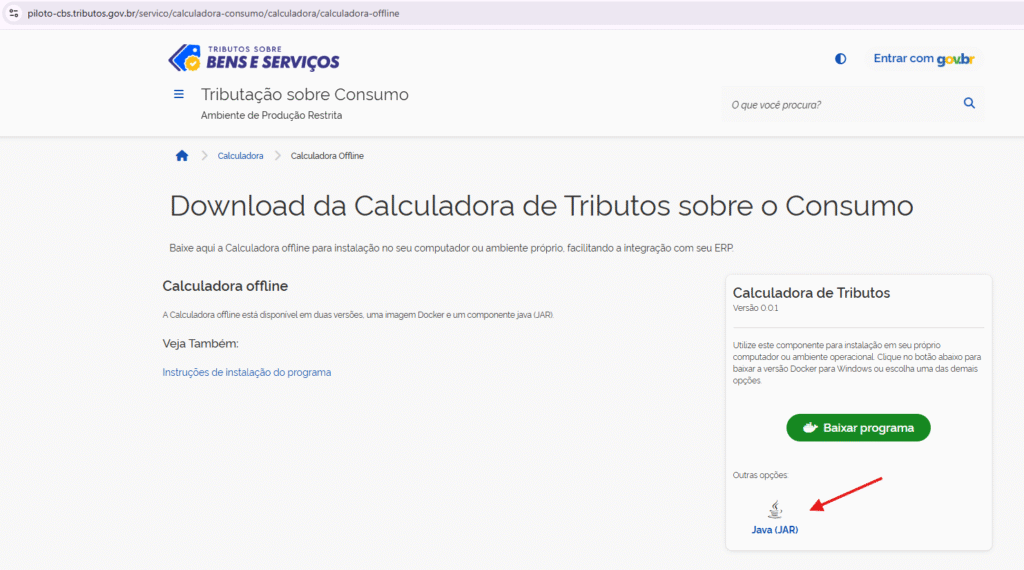
Acesse o link do site piloto para baixar a calculadora
https://piloto-cbs.tributos.gov.br/servico/calculadora-consumo/calculadora/calculadora-offline
Baixe a opção de arquivo Java(jar)
Para extrair os arquivo compactado use a opção “Extrair Arquivos …” do 7 zip e coloque no campo “Extrair para” o caminho :
C:\Softniels\Receita Federal\Calculadora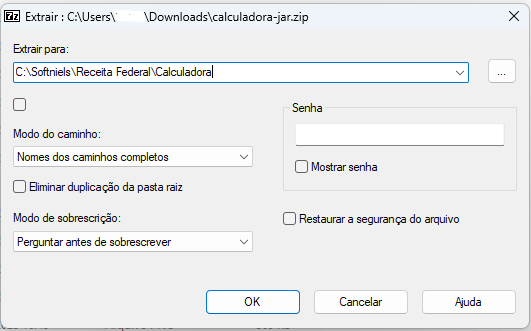
4. Verificar porta disponível
Para verificar se a porta 8080 está livre execute no terminal:
netstat -ano | findstr :8080Se estiver ocupada, utilize outra porta (ex.: 8081).
5. Executar a Calculadora
Execute no terminal a pasta
cd "C:\Softniels\Receita Federal\Calculadora"Em seguida o comando:
java -jar .\api-regime-geral.jar --spring.profiles.active=offline --server.port=80806. Acessar no Navegador
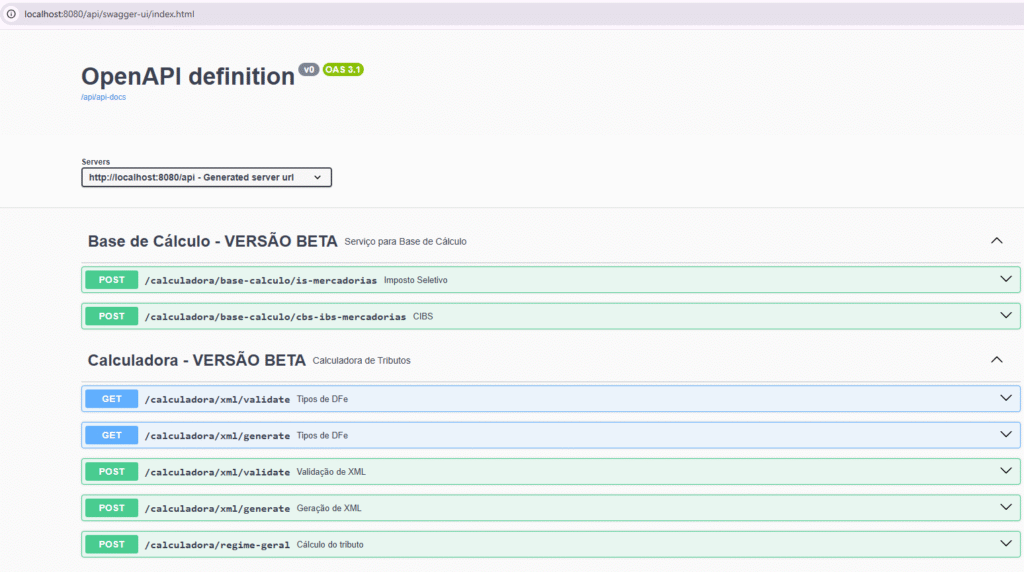
Acesse a API via Swagger:
http://localhost:{PORTA}/api/swagger-ui/index.htmlExemplo:
http://localhost:8080/api/swagger-ui/index.htmlPágina que deve abrir se a instalação ocorreu corretamente:
7. Instalar a Calculadora como Serviço no Windows
Para iniciar automaticamente junto com o Windows, utilize o NSSM (Non‑Sucking Service Manager).
7.1 Baixar o NSSM
Baixe em: https://nssm.cc/download
Selecione a opção nssm 2.24
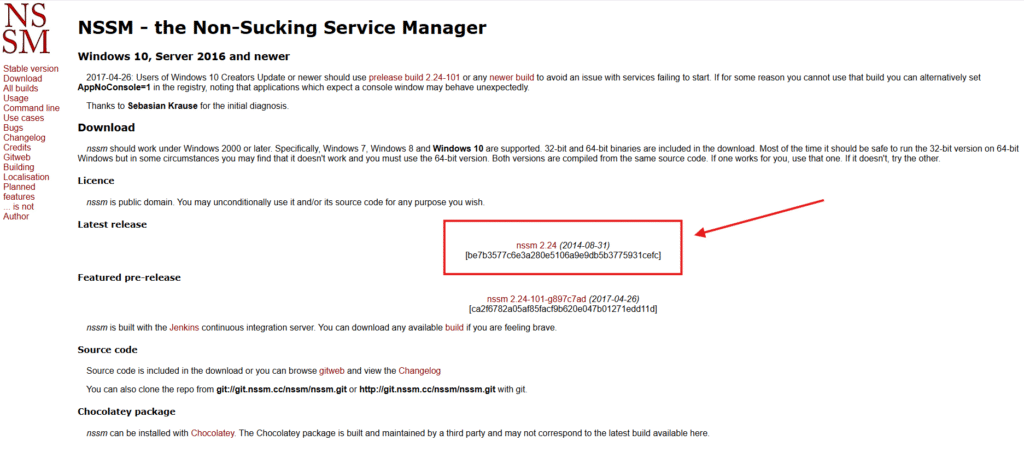
Extraia o arquivo baixado e localize na pasta o arquivo nssm.exe
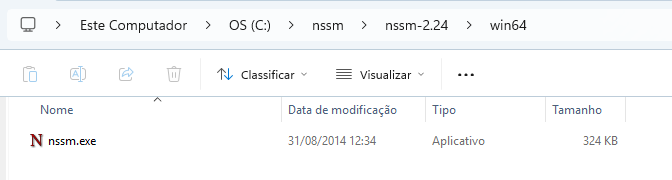
Copie o executável e cole em: C:\Softniels\Receita Federal\Calculadora
7.2 Criar o Serviço
Abra o terminal como administrador e execute:
cd C:\Softniels\Receita Federal\Calculadora

nssm.exe install "Softniels CalculadoraCBS"
Na janela que abrir, configure:
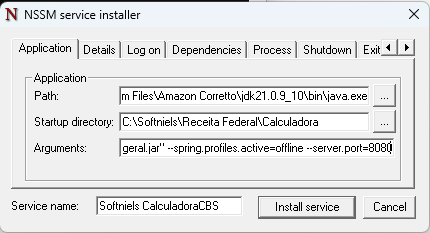
Path:
C:\Program Files\Amazon Corretto\jdk21.0.9_10\bin\java.exeStartup directory:
C:\Softniels\Receita Federal\CalculadoraArguments:
-jar "api-regime-geral.jar" --spring.profiles.active=offline --server.port=8080Adicione o nome do serviço como Softniels CalculadoraCBS
7.2.1 Configurar Logs (Aba I/O)
No NSSM, abra a aba I/O e configure:
Output (stdout):
C:\Softniels\Receita Federal\Calculadora\Log
Error (stderr):
C:\Softniels\Receita Federal\Calculadora\Logserro
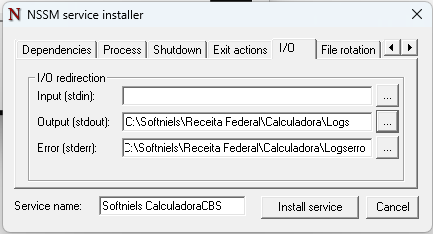
Clique em Install Service.
7.3 Iniciar o Serviço
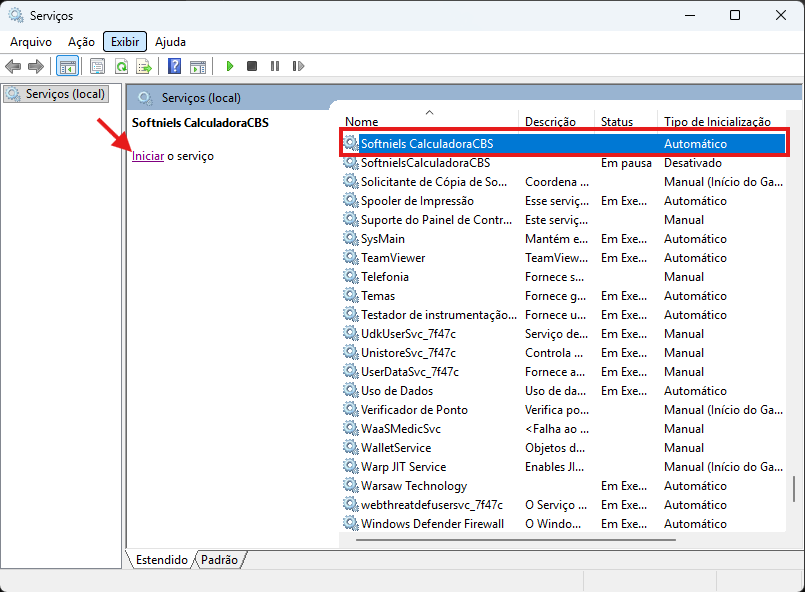
Abra os Serviços no seu Gerenciador de Tarefas e localiza pelo serviço Softniels CalculadoraCBS
Clique em iniciar.
Parâmetros do IVA – Calculadora Padrão Softniels